01
Laadi alla Binance'i äpp
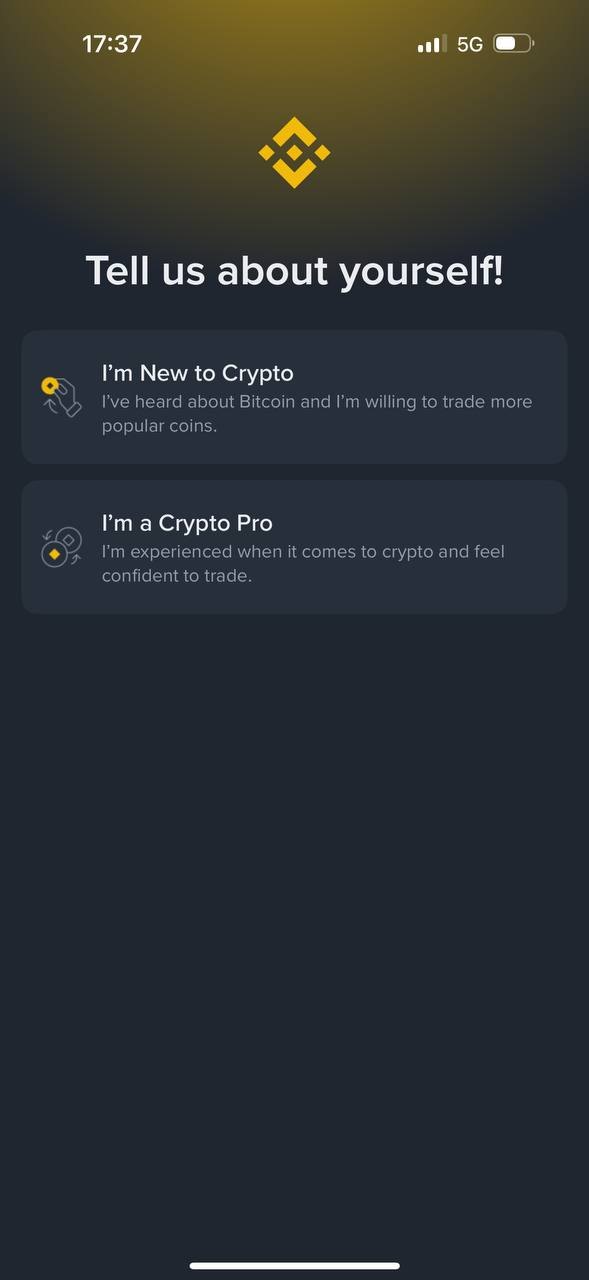
Laadi App Store'ist või Google Playst alla ametlik Binance äpp ja ava see. Esimesena küsitakse, kui hästi sa krüptot tunned. Kui alustad nullist, vali I'm New to Crypto.

Avame Binance'i konto, teeme isikutuvastuse, kanname raha sisse ja saadame USDT TAG Marketsi kontole. Kogu tee ühe juhendiga.
Alusta siit ↓Registreerimine, parool ja isikutuvastus telefonis.
Laadi App Store'ist või Google Playst alla ametlik Binance äpp ja ava see. Esimesena küsitakse, kui hästi sa krüptot tunned. Kui alustad nullist, vali I'm New to Crypto.
Vajuta Register. Avaneb aken Welcome to Binance, kus küsitakse e-posti aadressi või telefoninumbrit.
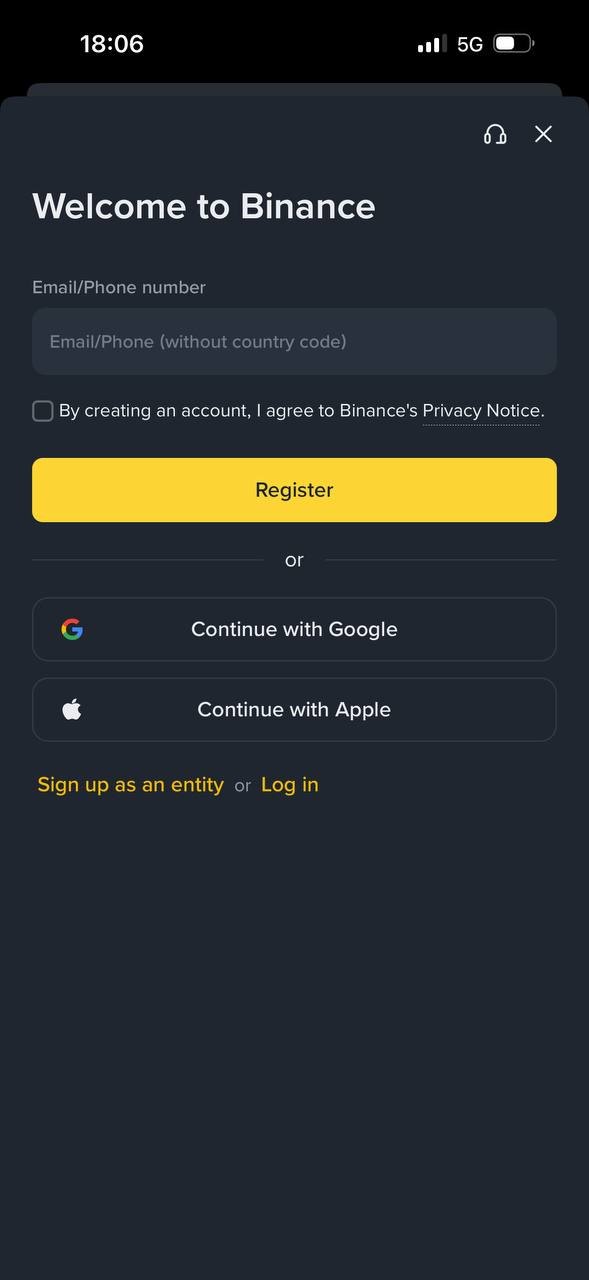
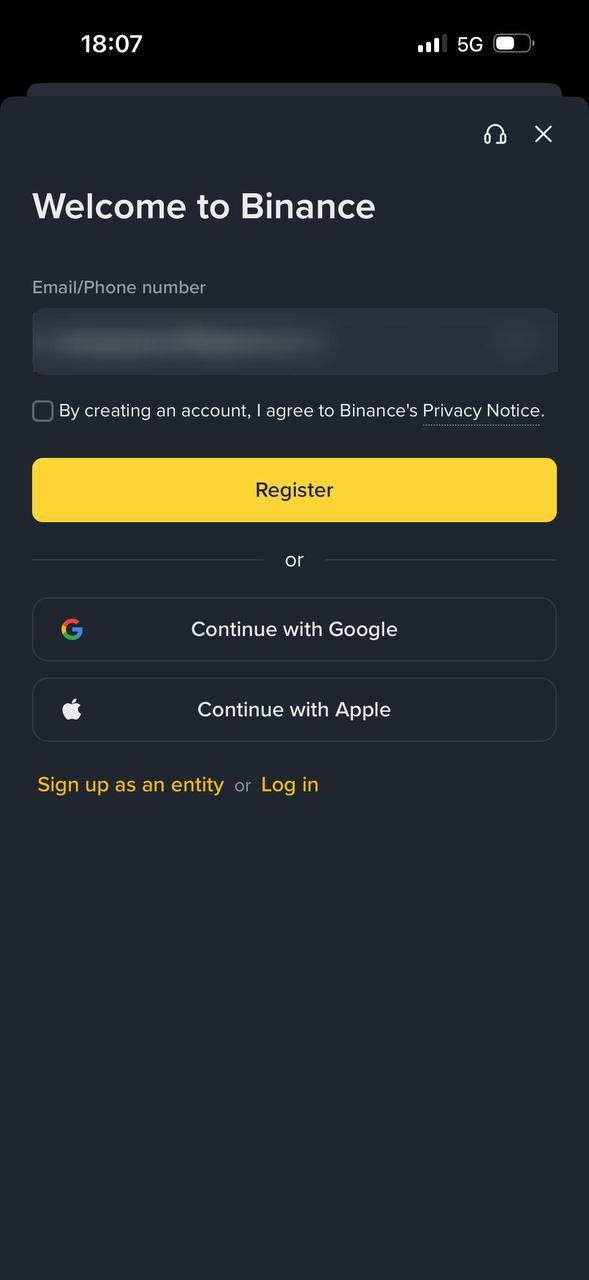
Kirjuta e-posti aadress, millele sul on päriselt ligipääs. Sinna tuleb kohe kinnituskood ja hiljem kõik konto teated.
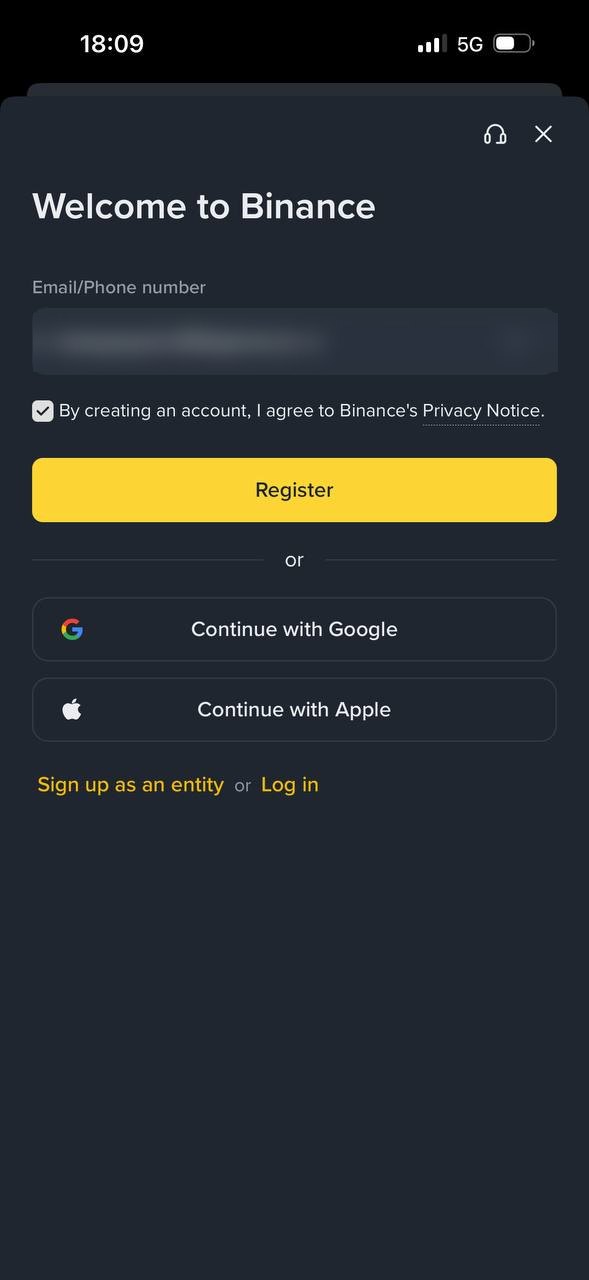
Märgi linnuke Privacy Notice rea ette ja vajuta Register.
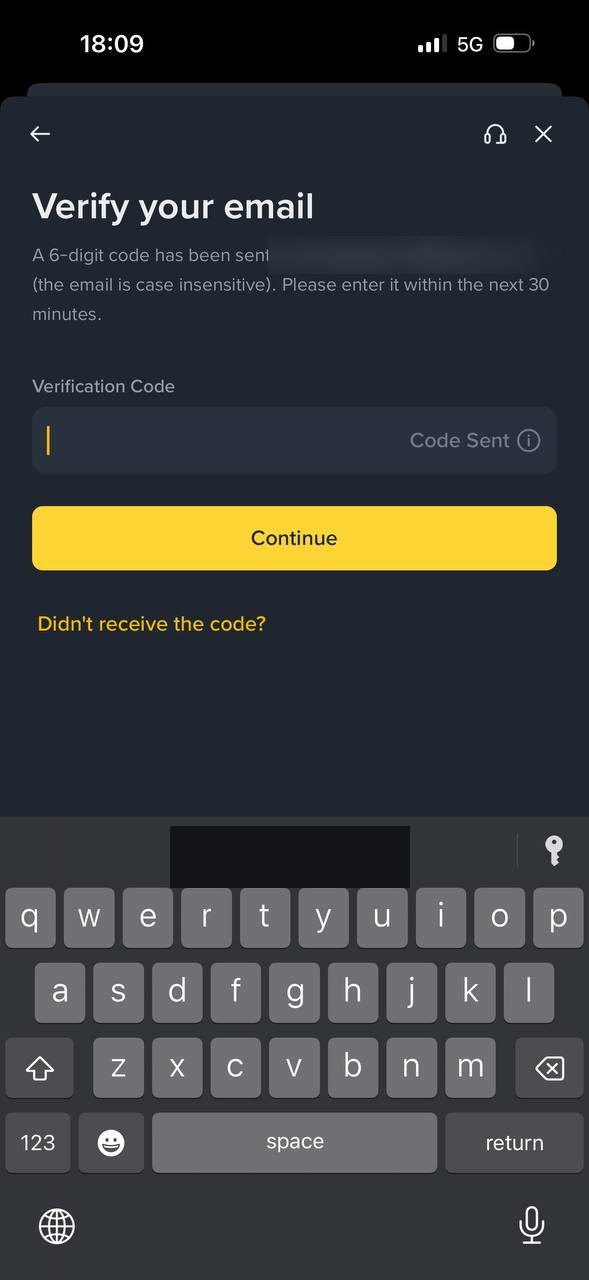
Binance saadab sinu e-postile 6-kohalise koodi. Sisesta see Verification Code lahtrisse ja vajuta Continue. Kood kehtib 30 minutit.
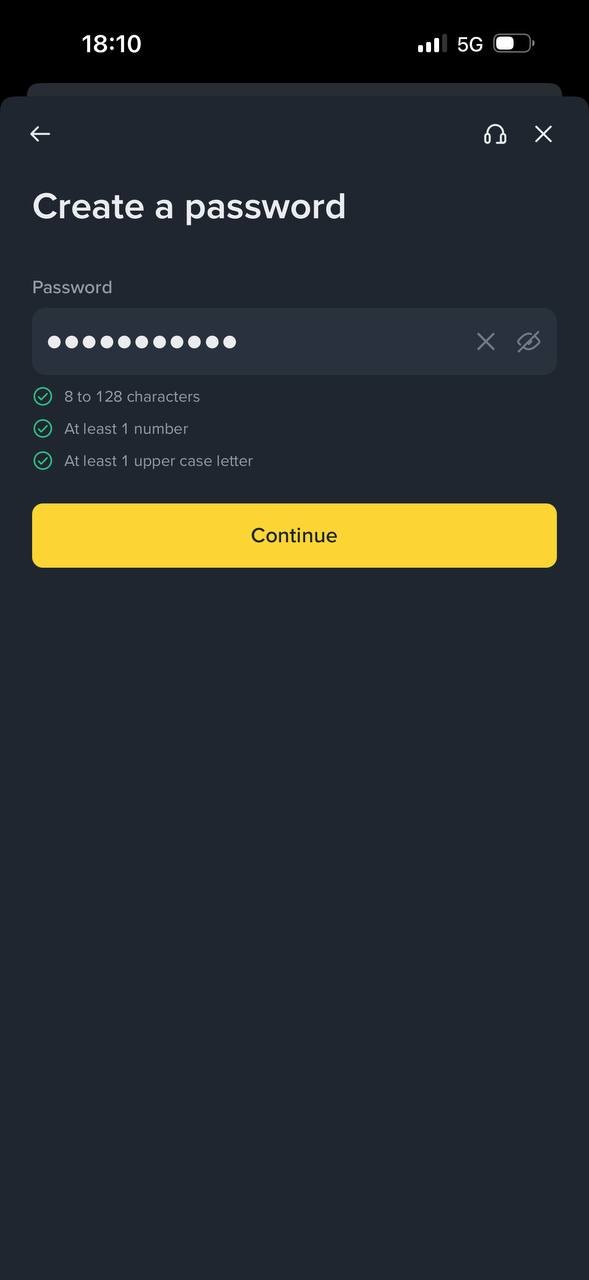
Parool peab olema 8 kuni 128 tähemärki, sisaldama vähemalt üht numbrit ja üht suurtähte. Kui kõik kolm rida on rohelised, vajuta Continue.
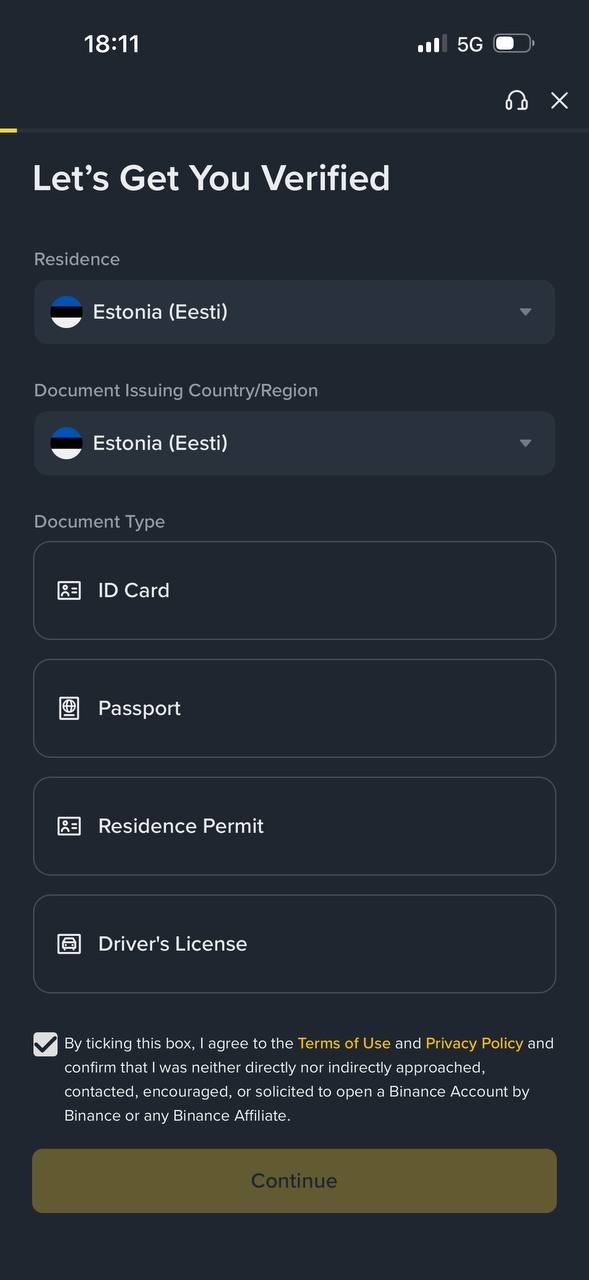
Avaneb Let's Get You Verified. Vali Residence ehk elukohariik ja Document Issuing Country ehk dokumendi väljastanud riik. Eestis on mõlemad Estonia (Eesti).
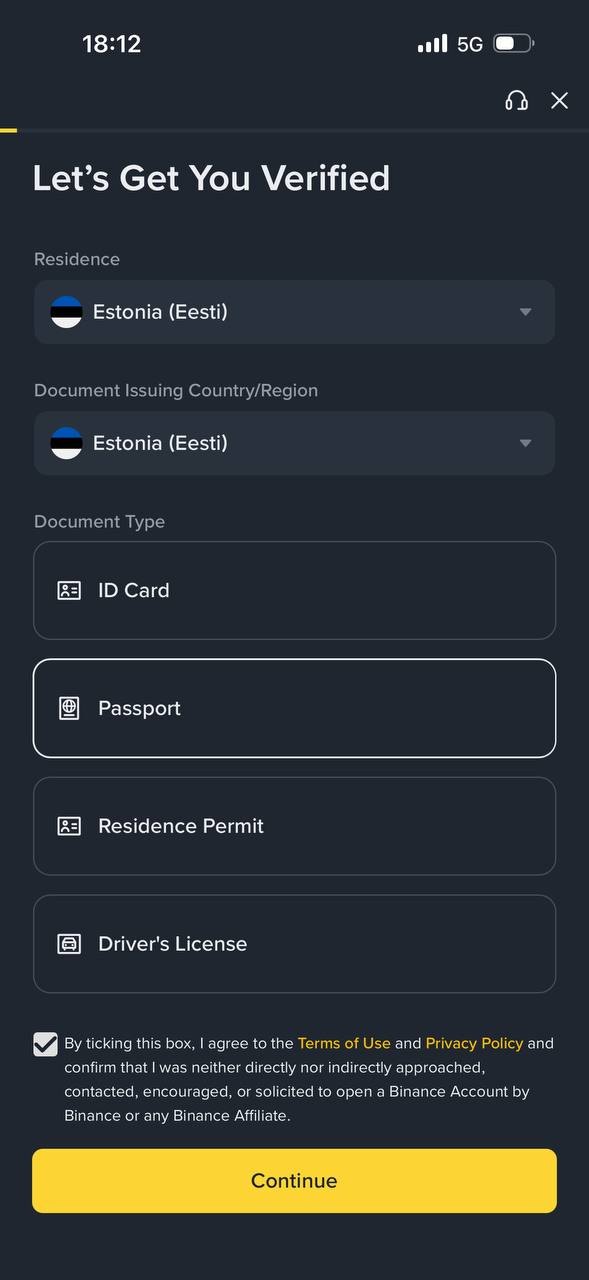
Vali dokument, mida hakkad pildistama: ID Card, Passport, Residence Permit või Driver's License. Märgi all linnuke tingimuste juurde ja vajuta Continue.
Vajuta Take Pictures ja pildista dokumendi andmetega pool. Kasuta originaaldokumenti, mitte koopiat ega ekraanipilti. Kõik andmed peavad olema loetavad ja ilma ilustusfiltriteta.
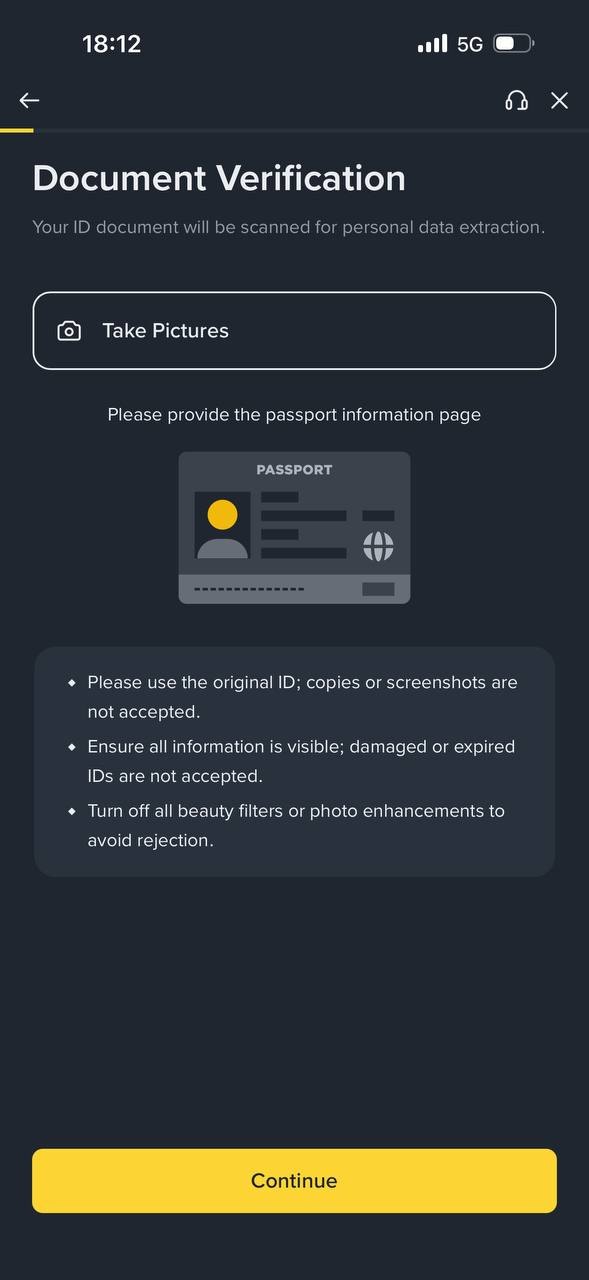
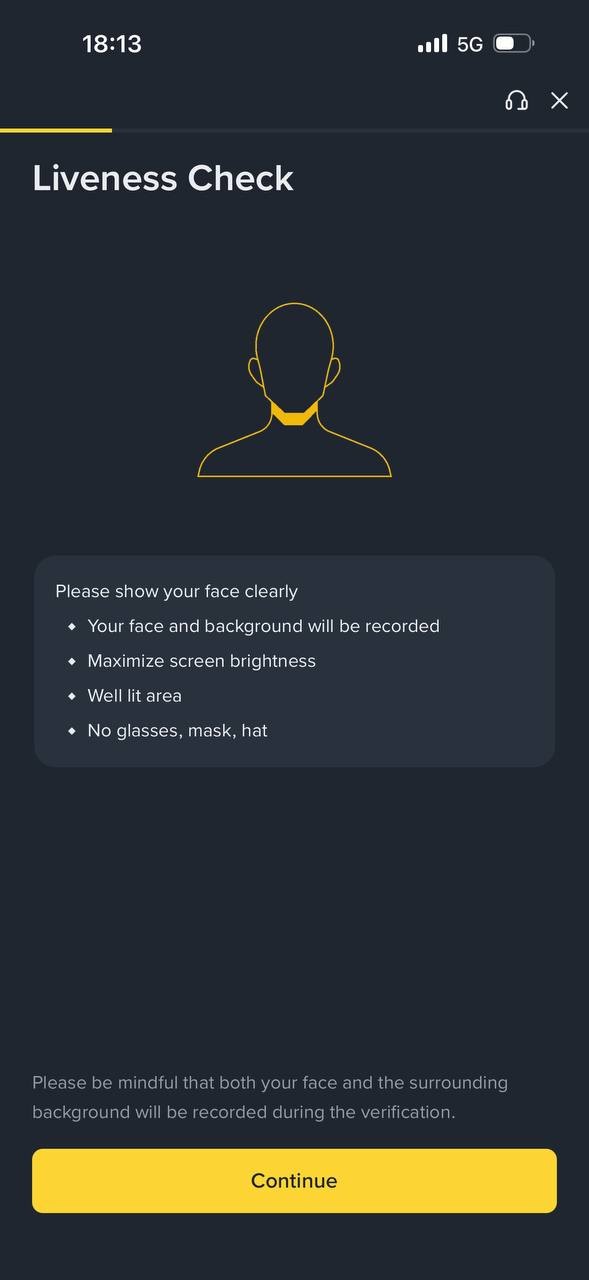
Liveness Check filmib sinu näo. Keera ekraan heledaks, mine valgesse kohta ja võta ära prillid, müts ja mask. Vajuta Continue ja järgi ekraanil olevaid juhiseid.
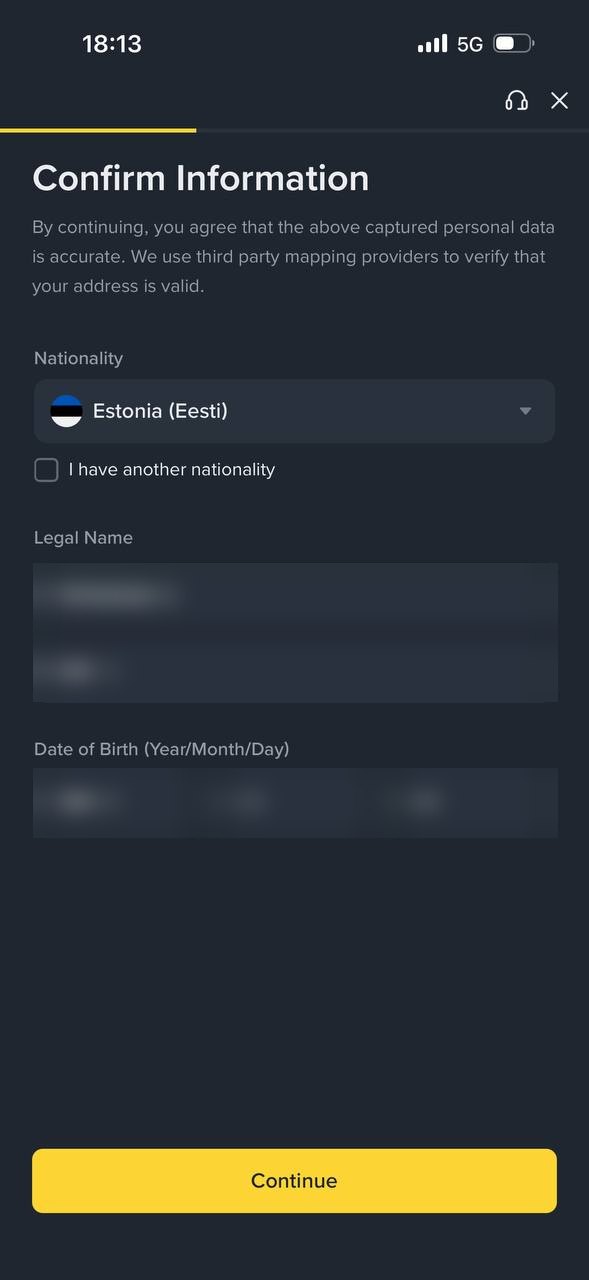
Binance loeb dokumendilt nime ja sünniaja. Kontrolli, et need on täpselt õiged, ja vajuta Continue.
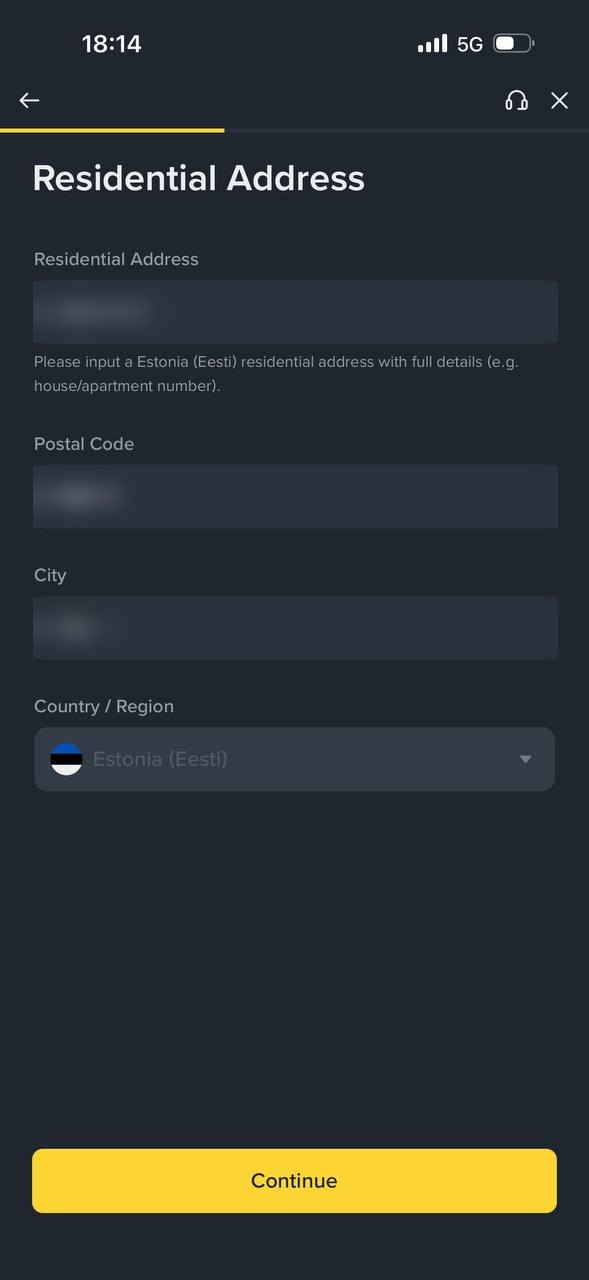
Kirjuta tänav ja majanumber, postiindeks ning linn. Riik on juba täidetud. Aadress peab olema täielik, korterinumbriga.
Vali, milleks Binance'i kasutad. Sonicu jaoks sobib Investing või Long-term holding. Vasta ausalt, seda küsitakse regulatsiooni pärast.
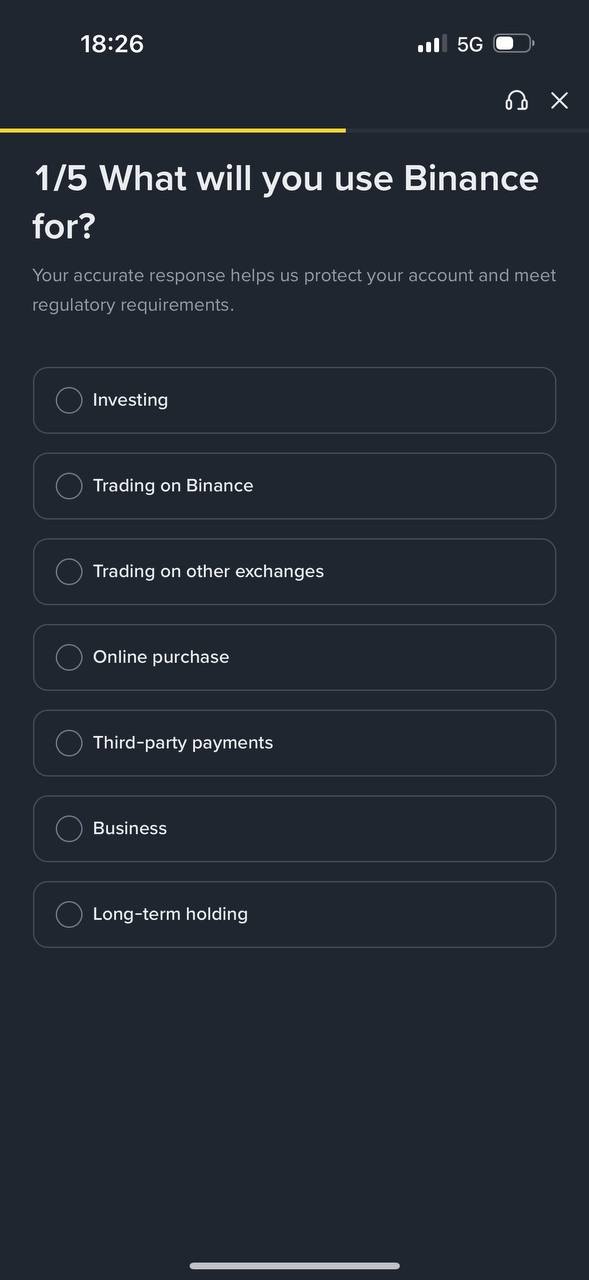
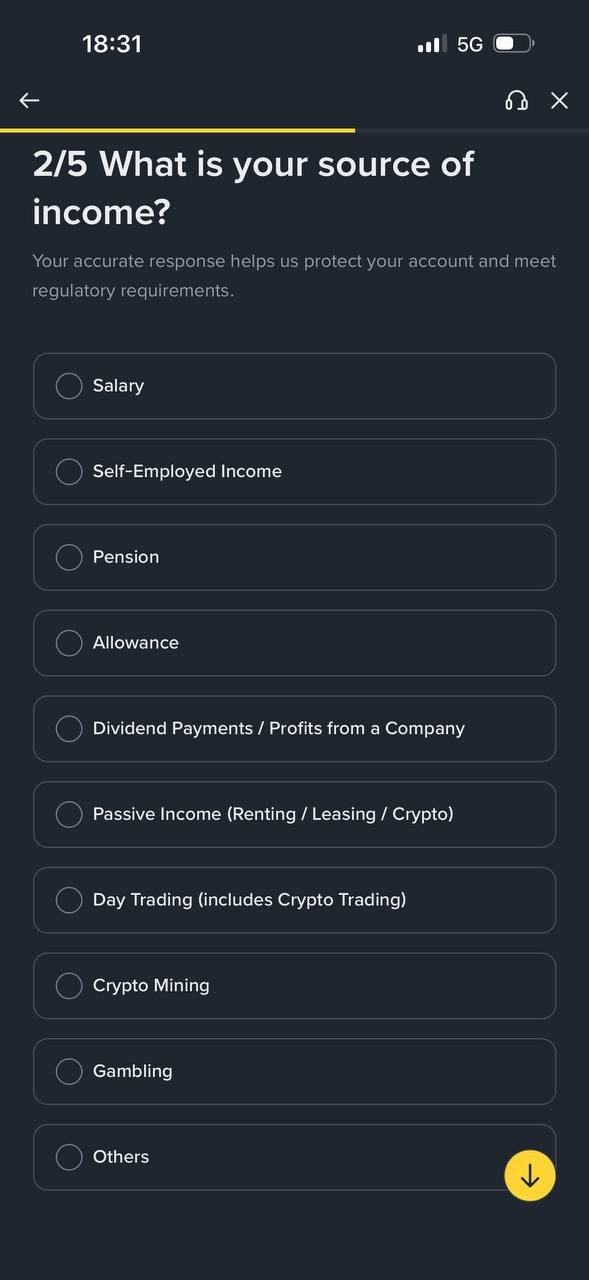
Vali, kust sinu raha tuleb, näiteks Salary või Self-Employed Income.
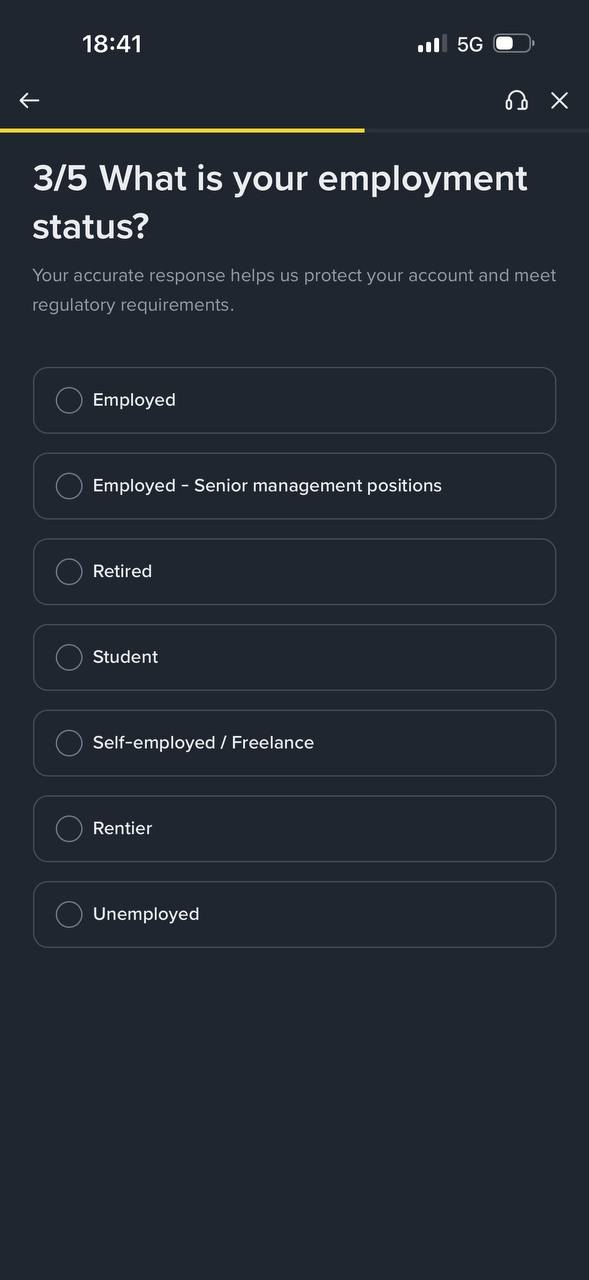
Vali oma staatus, näiteks Employed, Self-employed / Freelance või Student.
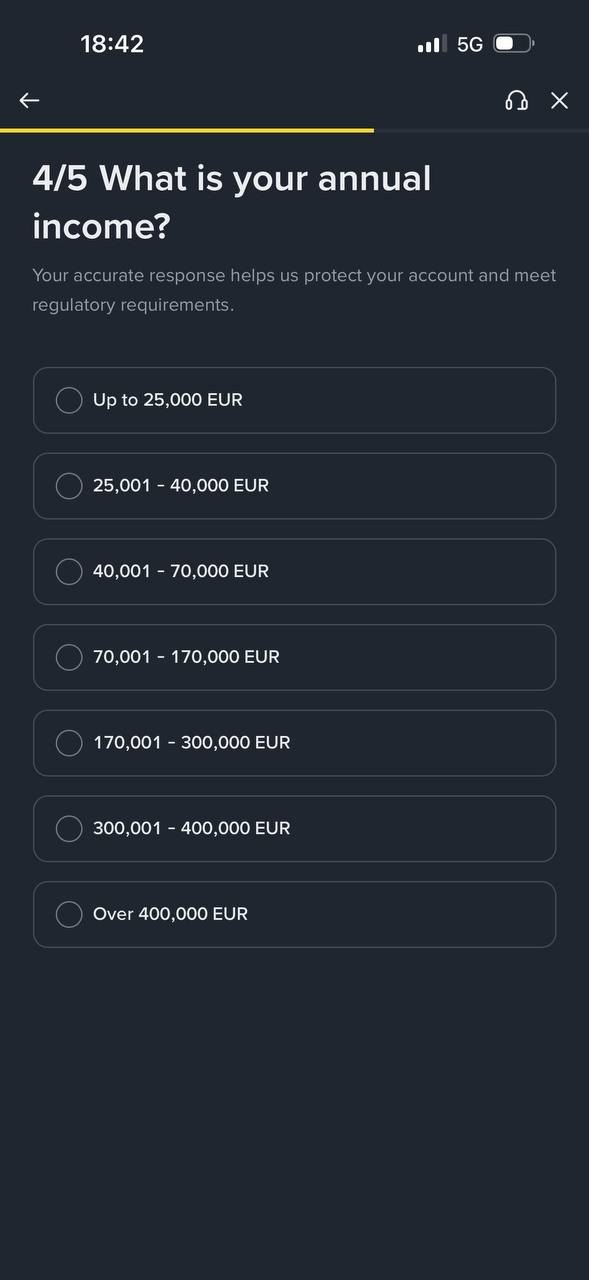
Vali vahemik, kuhu sinu aastane sissetulek jääb.
Viimane küsimus on sinu vara koguväärtuse kohta.
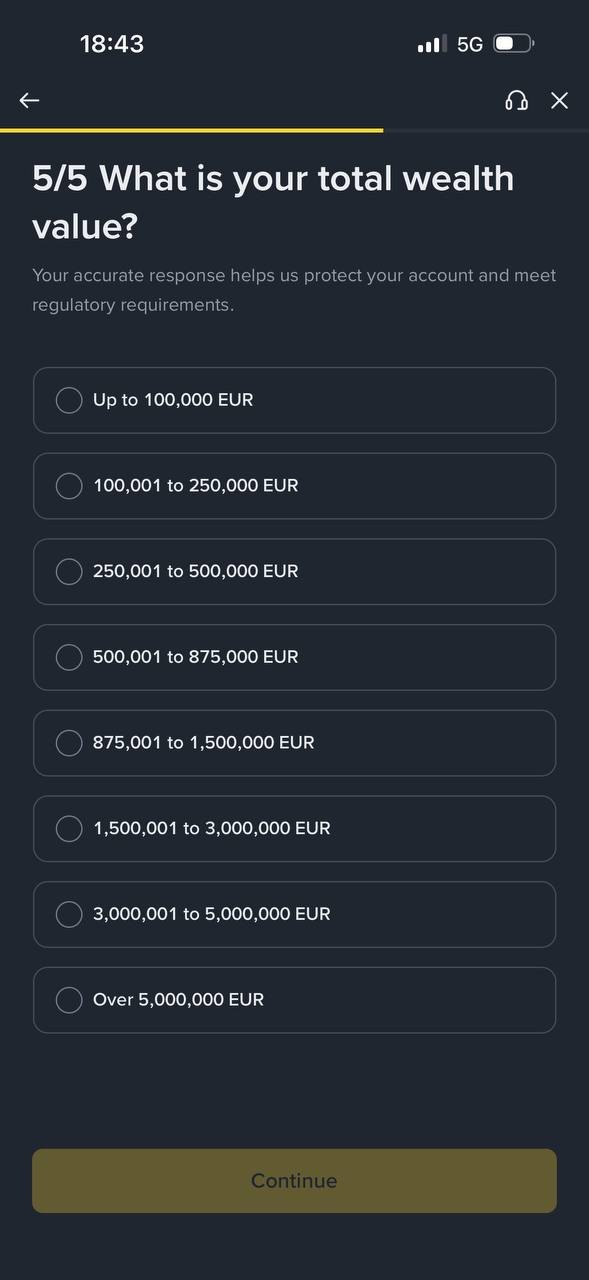
Kui vastus on valitud, muutub Continue nupp kollaseks. Vajuta sellele.
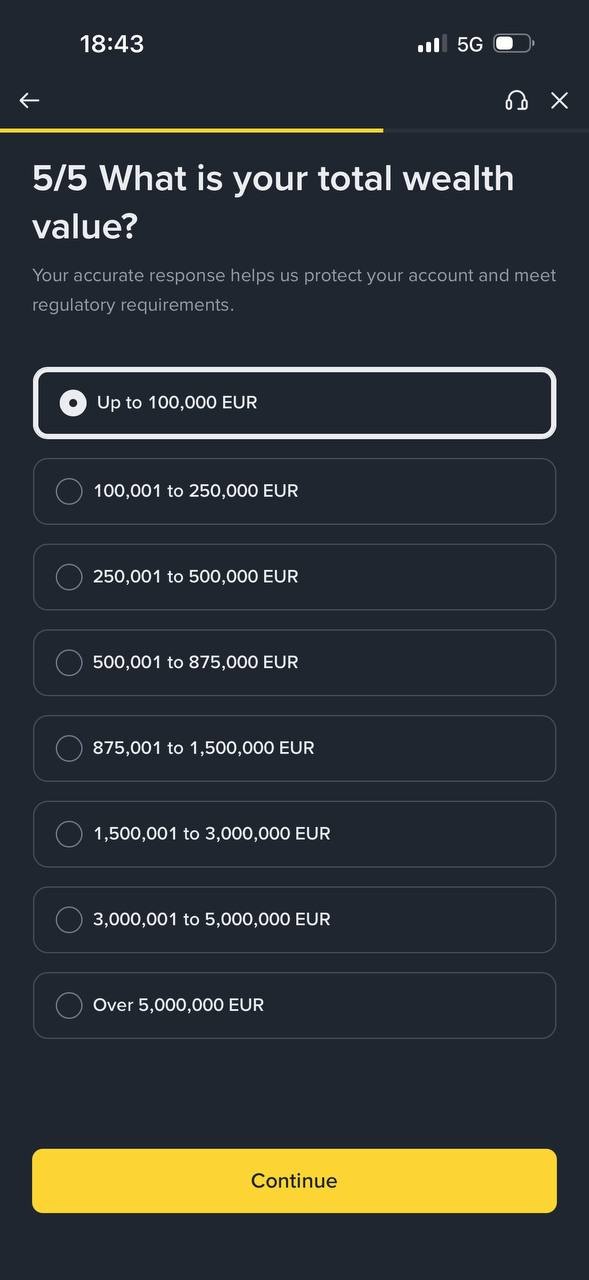
Ekraanile jääb Under Review. Binance lubab vastuse umbes 15 minutiga, päriselt käib see enamasti kiiremini. Teate saad e-posti ja äpi teavitusena.
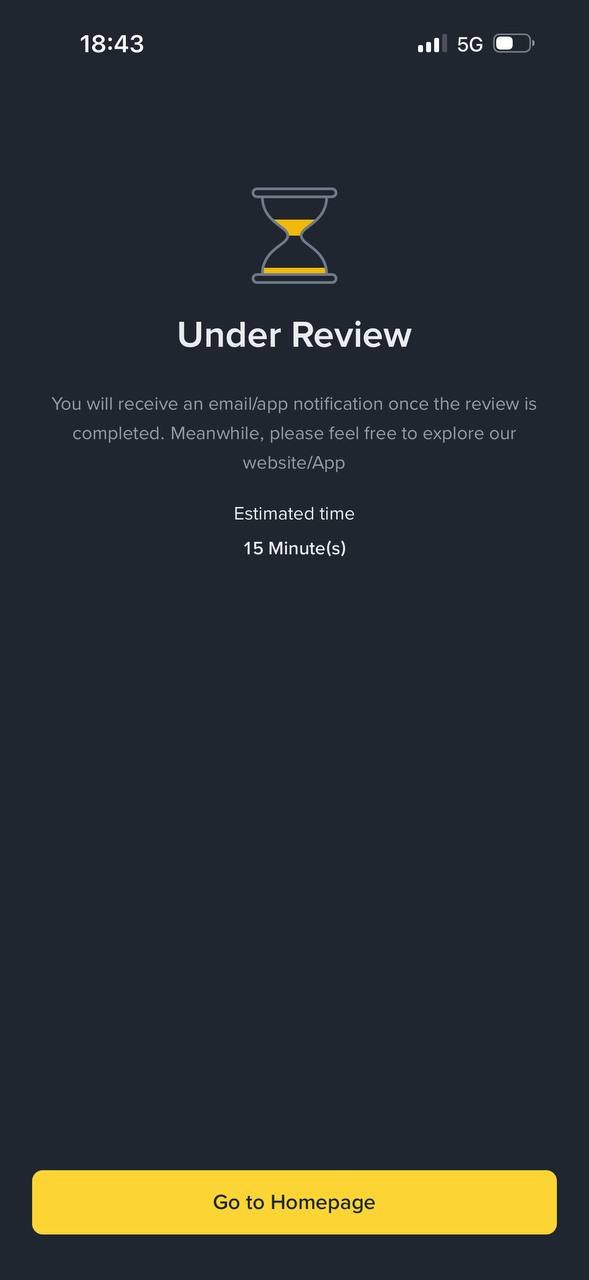
Kui kontroll on läbi, avaneb äpi avaleht. Saldo on null, järgmisena kanname raha sisse.
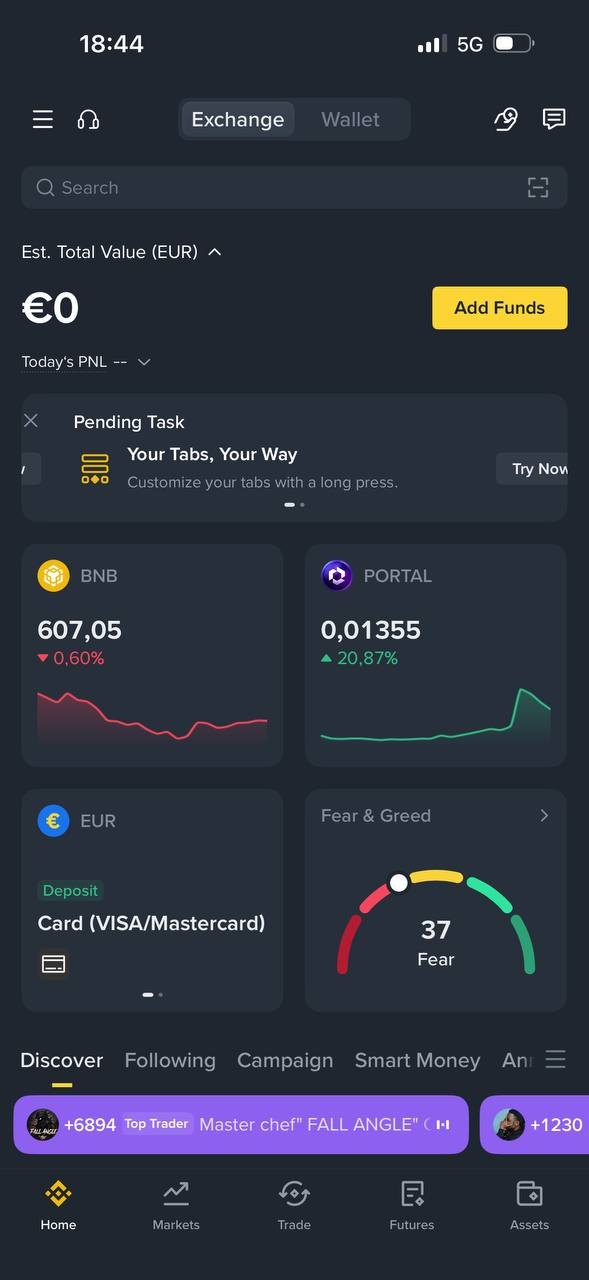
EUR pangast või kaardiga sisse ja USDT peale vahetamine.
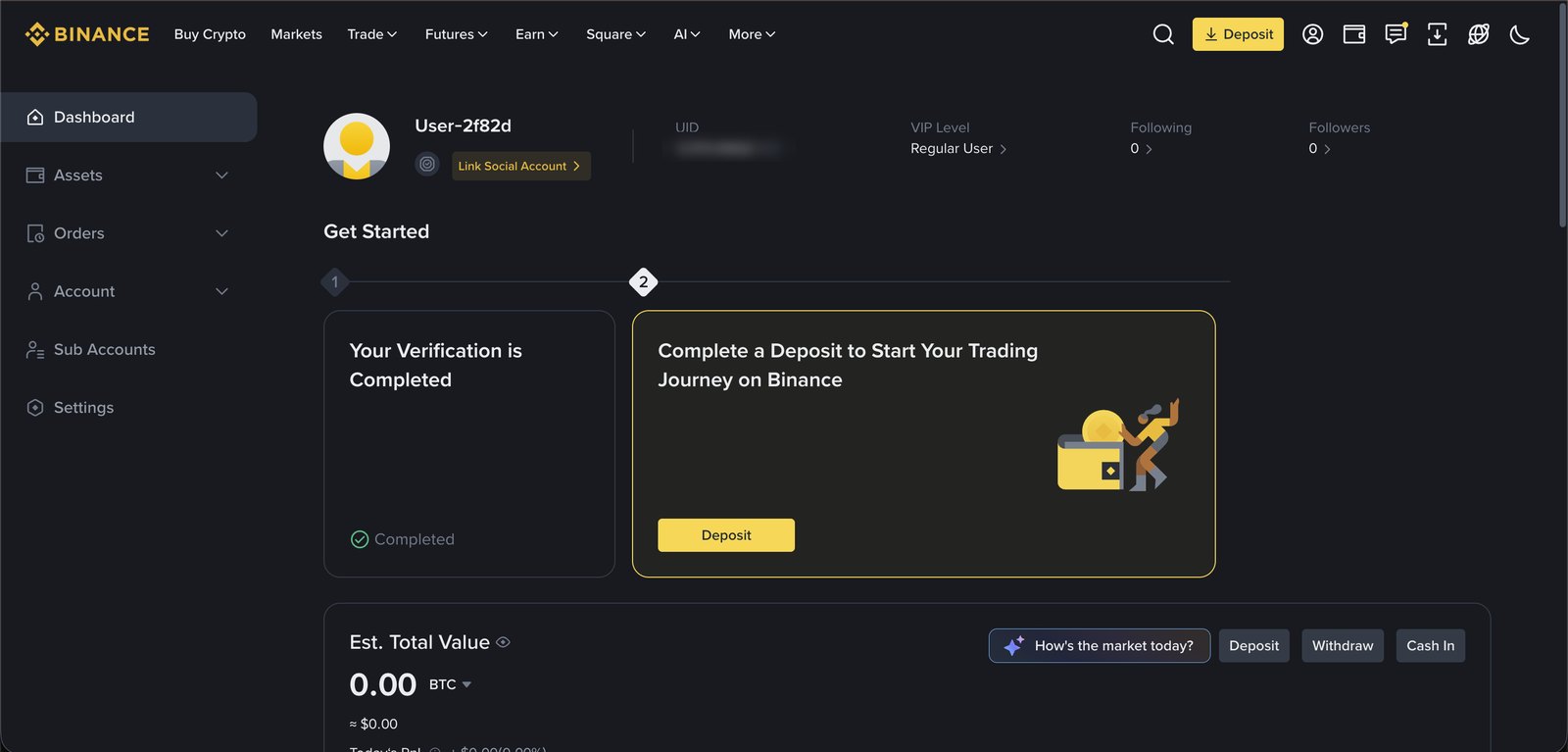
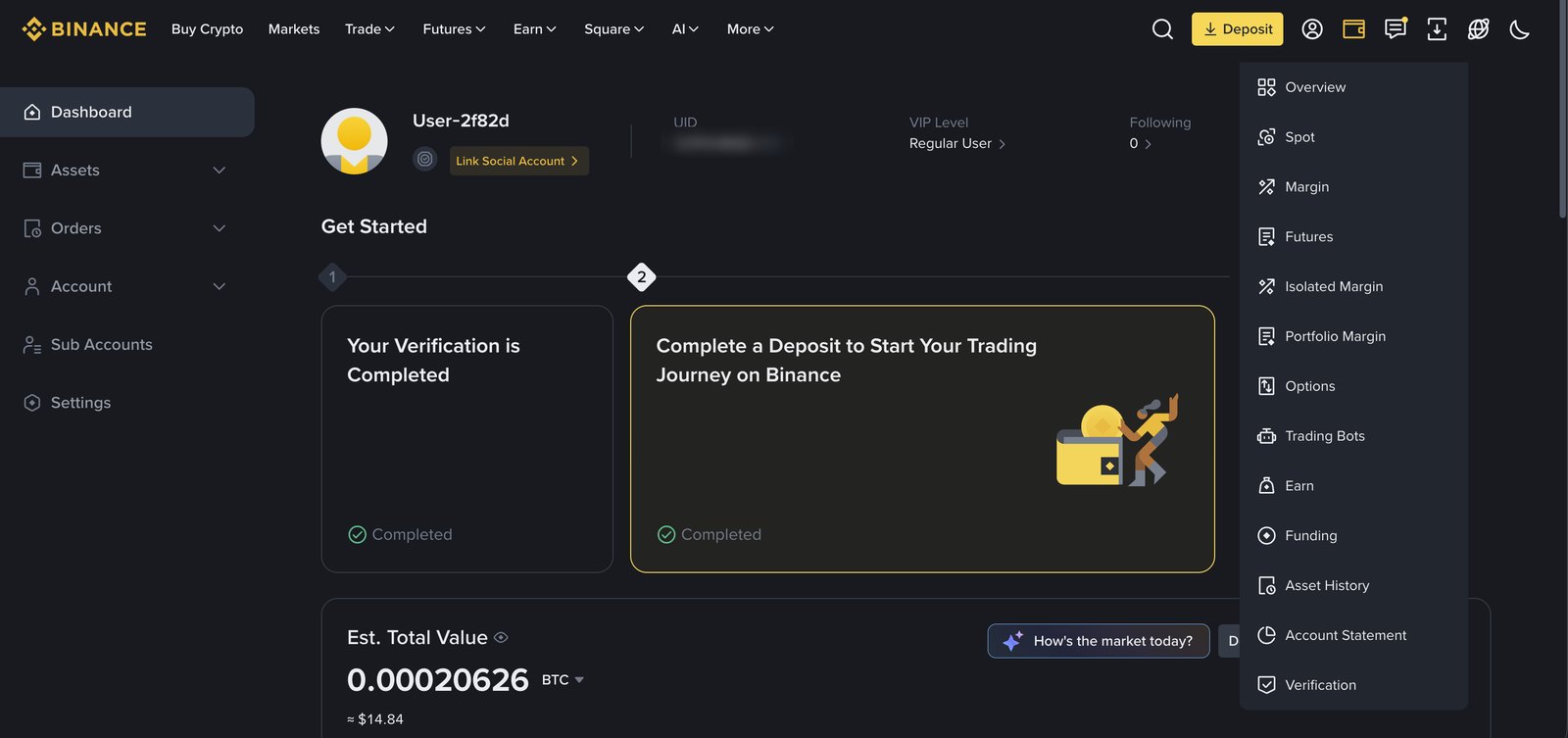
Edasi on mugavam arvutis. Ava binance.com ja logi sisse. Dashboardil on esimene samm Your Verification is Completed ja teine samm ootab sissemakset. Vajuta Deposit.
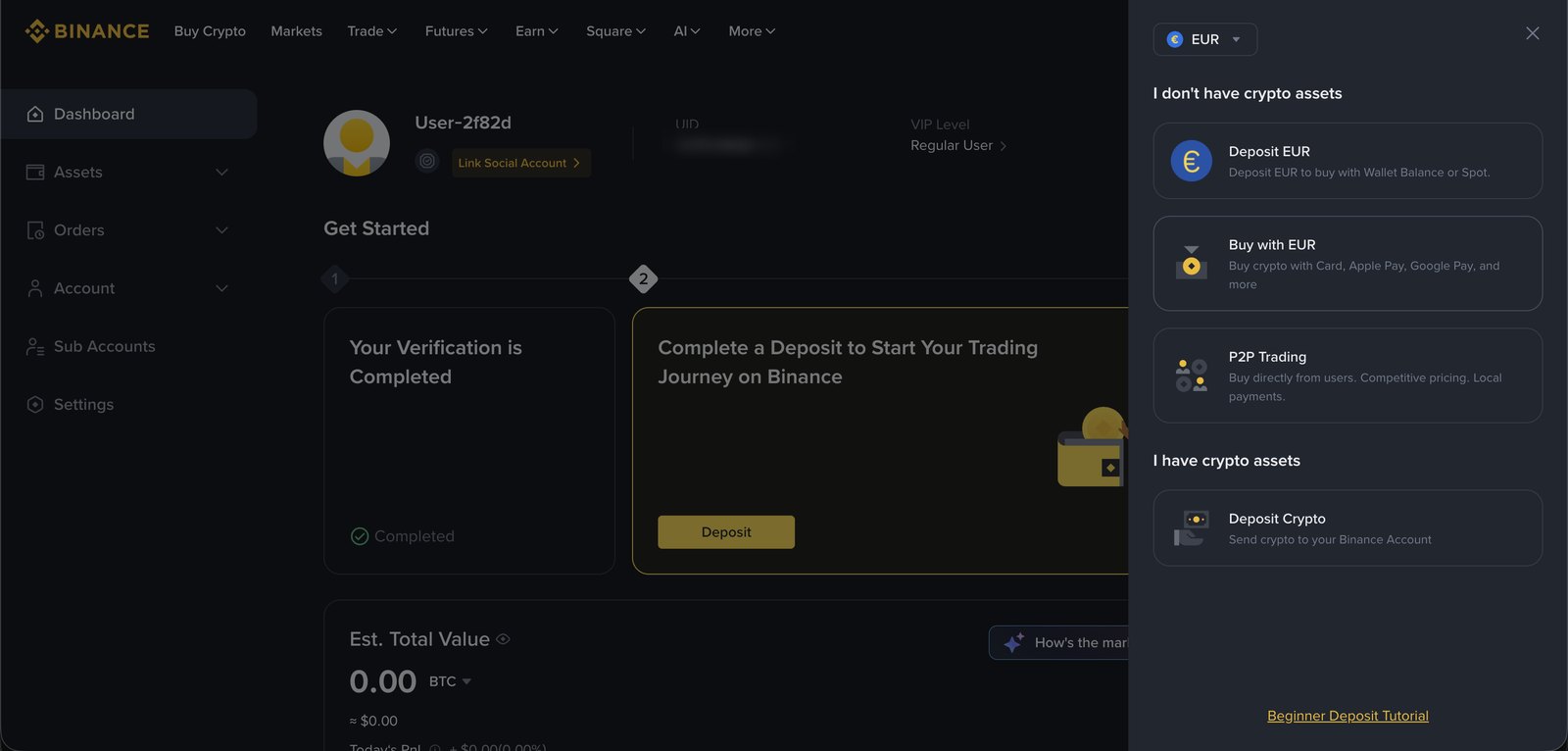
Paremale avaneb paneel. Kui sul veel krüptot ei ole, vali Deposit EUR. Buy with EUR ostab kohe kaardiga krüptot ja Deposit Crypto on siis, kui sul on krüpto juba mujal olemas.
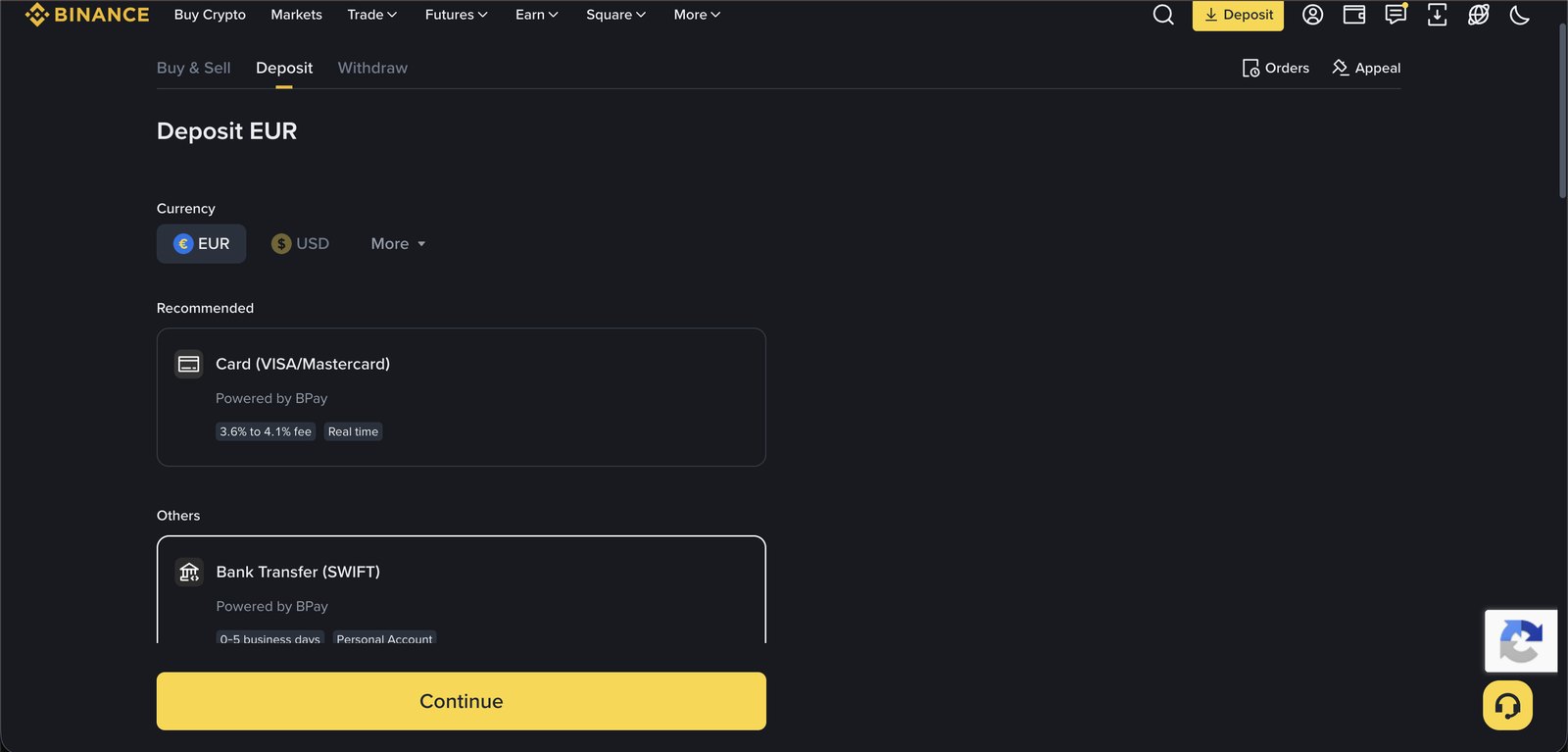
Kaks võimalust:
Vali sobiv ja vajuta Continue.
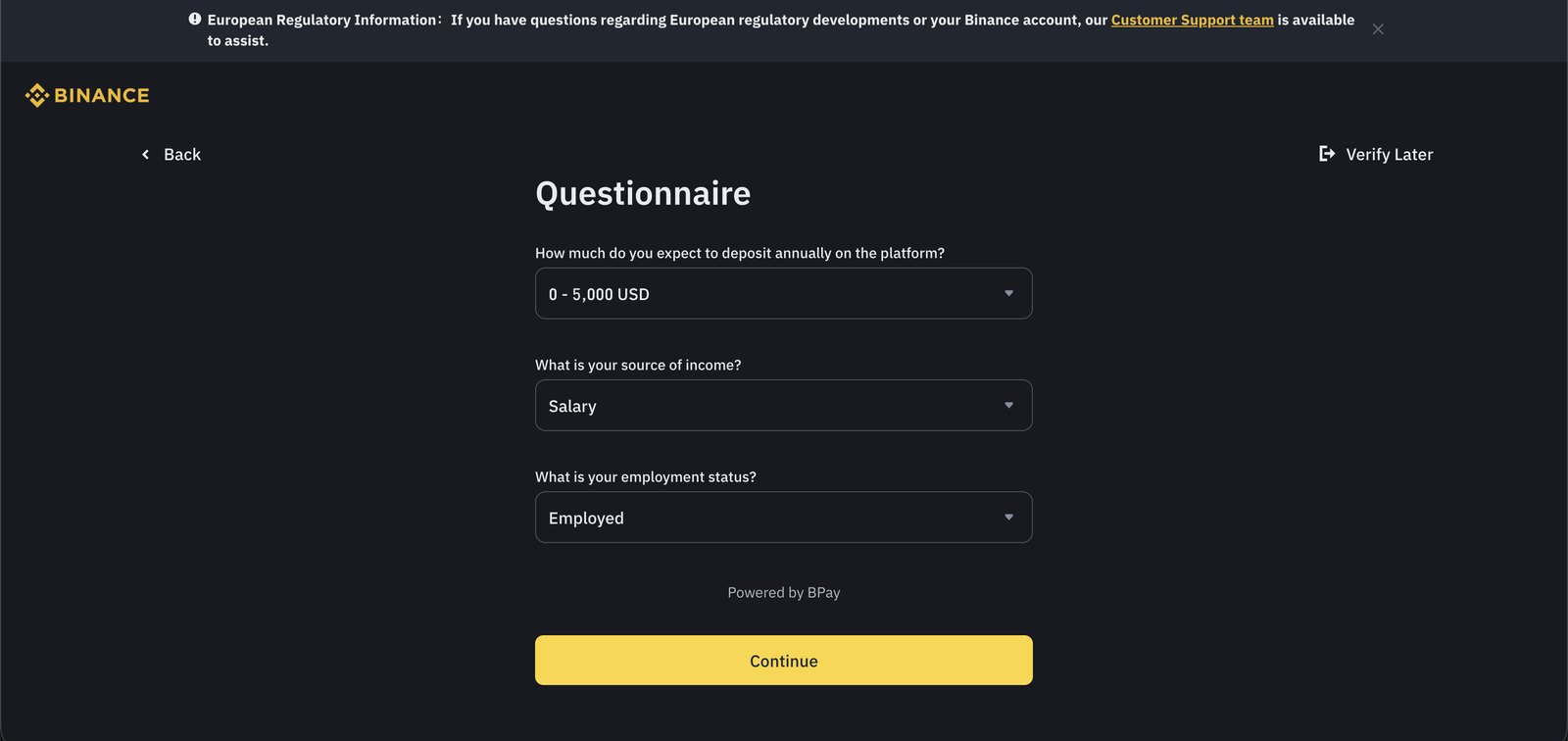
Makseteenuse pakkuja küsib, kui palju plaanid aastas sisse kanda, mis on sinu sissetuleku allikas ja tööhõive staatus. Vajuta Continue.
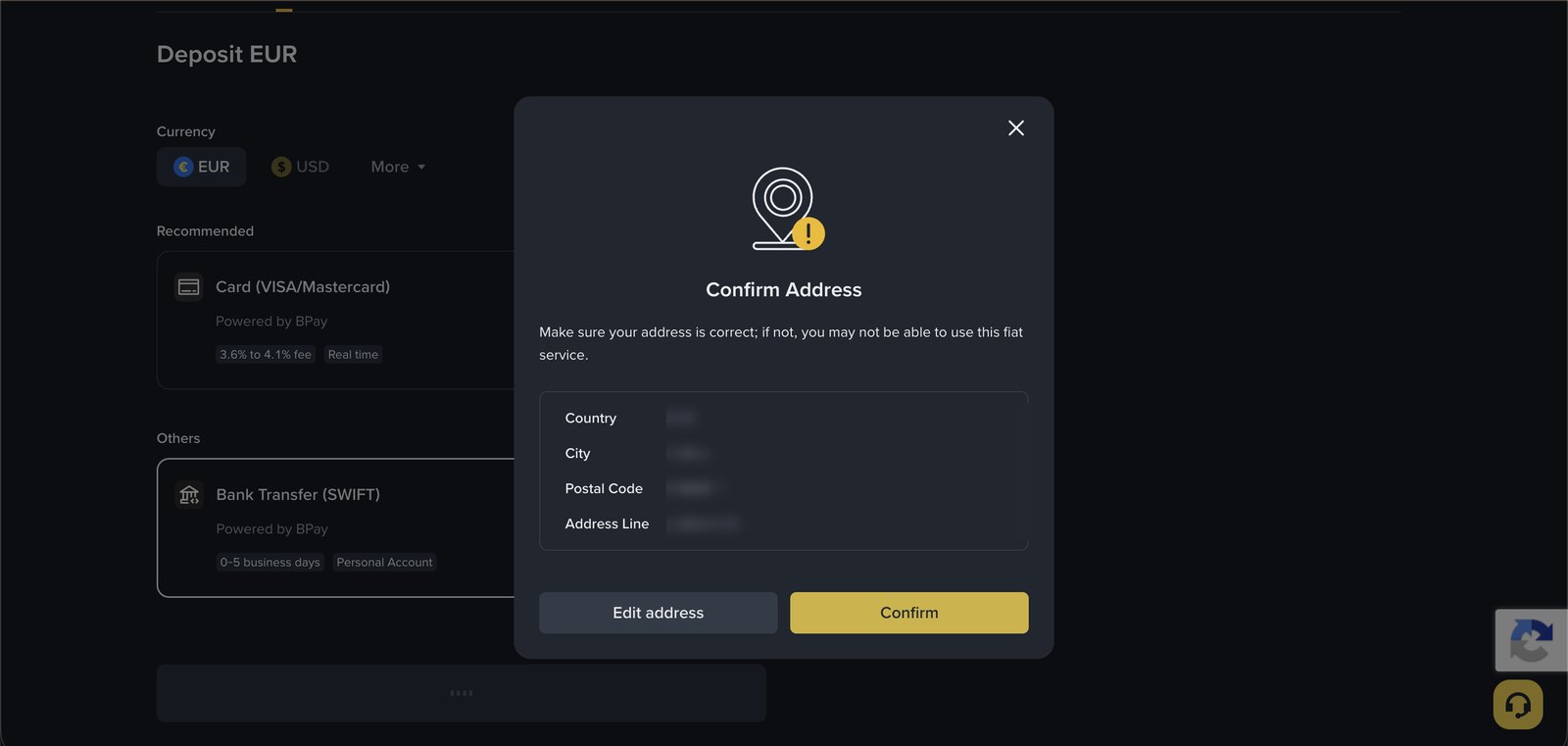
Kontrolli, et riik, linn, postiindeks ja aadress on õiged, ja vajuta Confirm. Vale aadressiga fiat-teenus ei tööta.
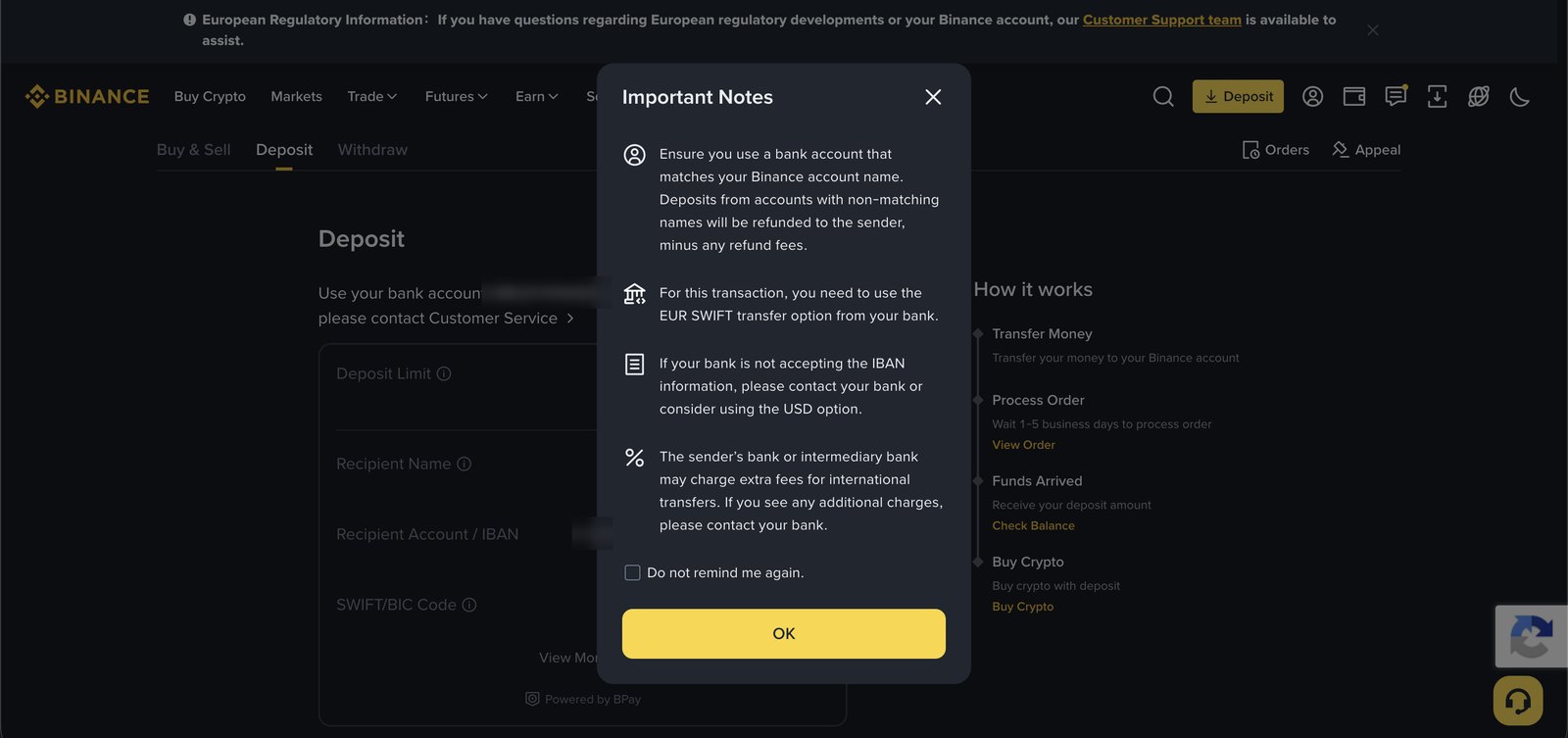
Kõige tähtsam rida: pangakonto peab olema sinu enda nimel ja nimi peab kattuma Binance'i konto nimega. Teise inimese kontolt tulnud raha saadetakse tagasi. Ülekanne tuleb teha EUR SWIFT makseviisiga. Vajuta OK.
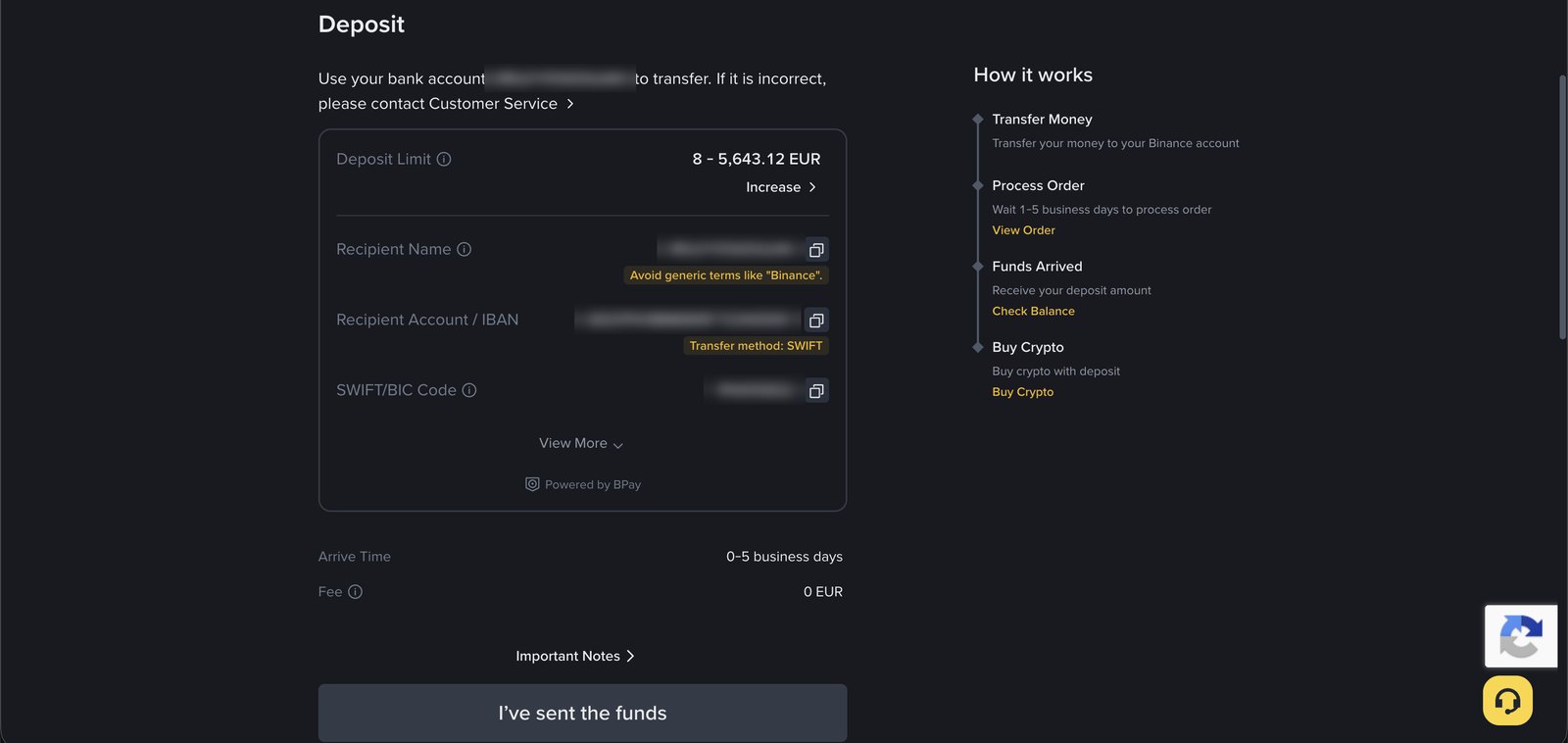
Ekraanil on saaja nimi, IBAN ja SWIFT/BIC kood. Kopeeri need kopeerimisnupuga oma internetipanka ja tee EUR SWIFT ülekanne. Selgituse lahtrisse ära kirjuta sõna „Binance“. Kui makse on tehtud, vajuta I've sent the funds.
Kui raha on Binance'i kontole jõudnud, tuleb see vahetada USDT vastu, sest TAG Marketsi saadame krüpto. Selleks kasuta Buy Crypto või Convert: vali from EUR, to USDT ja kinnita.
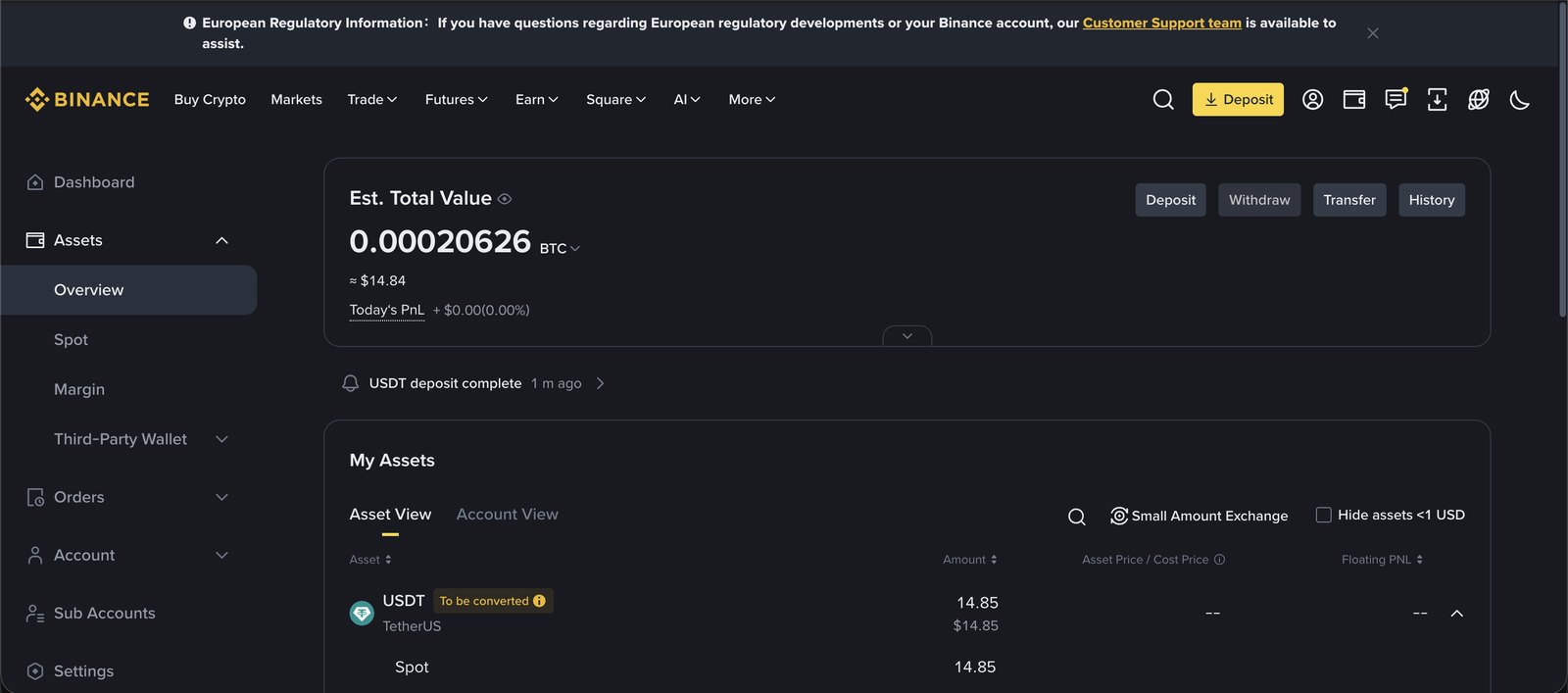
Dashboardil näitab Est. Total Value nüüd sinu saldot ja mõlemad Get Started sammud on rohelised. Ülemisest menüüst leiad rahakoti alt Overview.
Assets → Overview all peab USDT olema Spot rahakotis. Jäta summa meelde, sama palju saadad edasi.
Ava tagakontoris krüptomakse ja võta sealt aadress.
Logi teises aknas sisse oma TAG Marketsi kontole. Dashboardil on üleval Deposit nupp. Vajuta sellele.
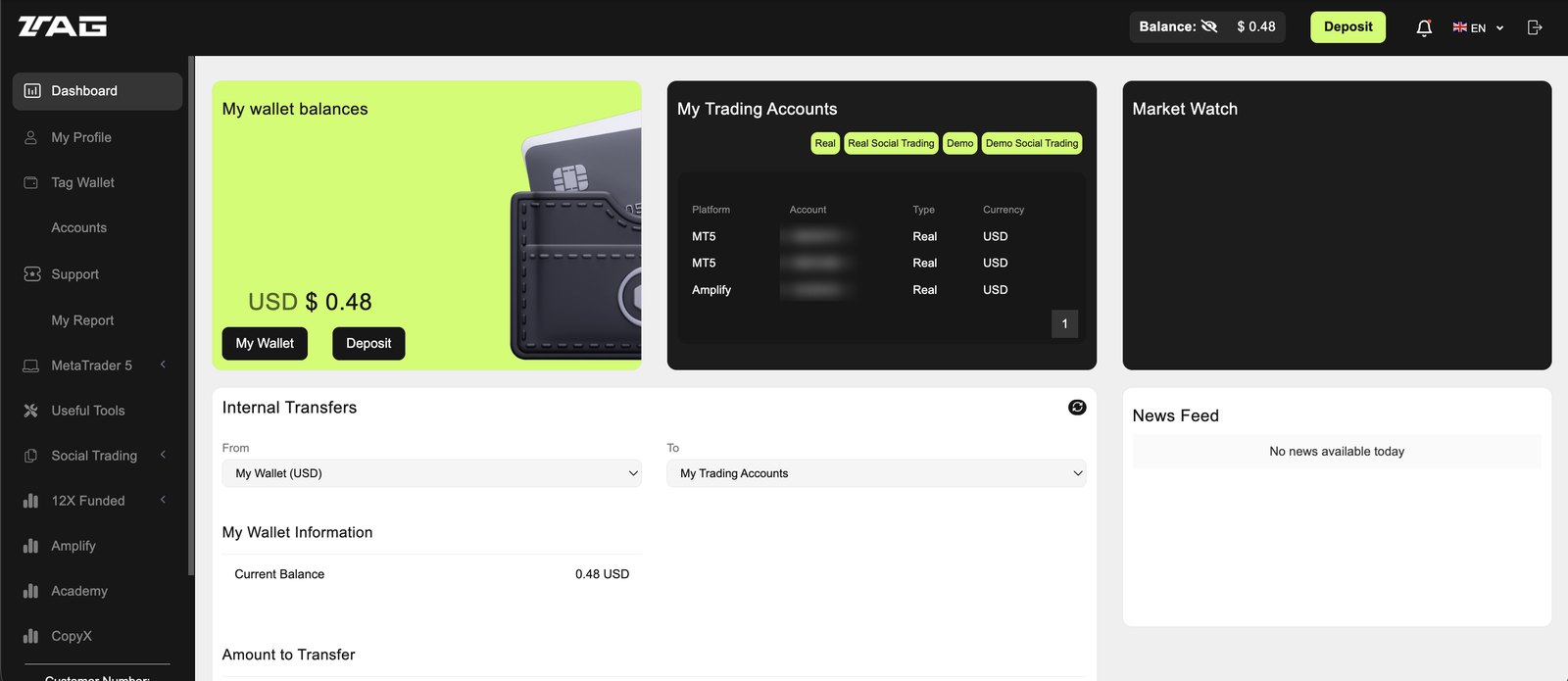
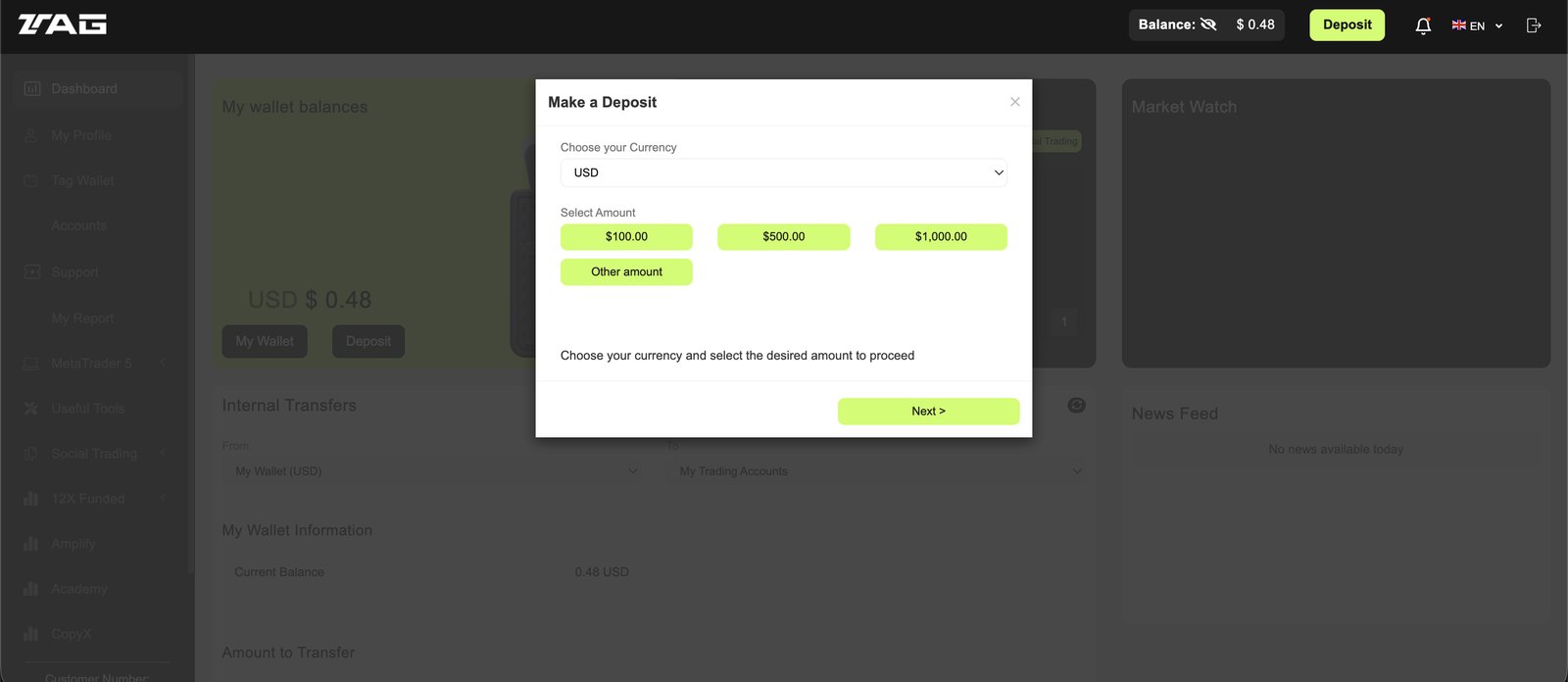
Aknas Make a Deposit vali valuutaks USD ja seejärel summa. Kiirvalikud on 100, 500 ja 1000 dollarit, oma summa jaoks vajuta Other amount.
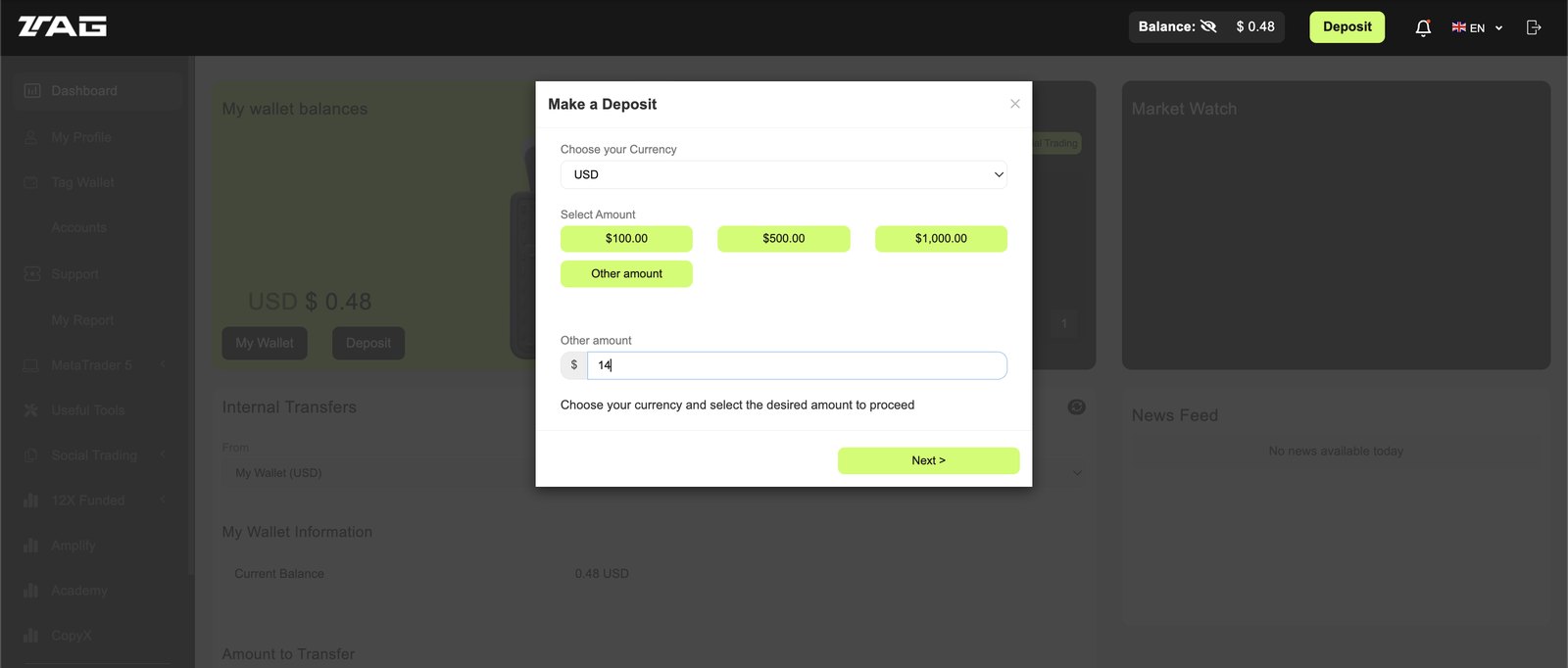
Kirjuta summa, mille tegelikult saadad. Sisesta sama arv, mis sul Binance'is USDT-des olemas on, siis ei jää raha kuhugi rippuma. Vajuta Next.
Vasakul on kolm makseviisi. Vali Crypto ja vajuta Submit.
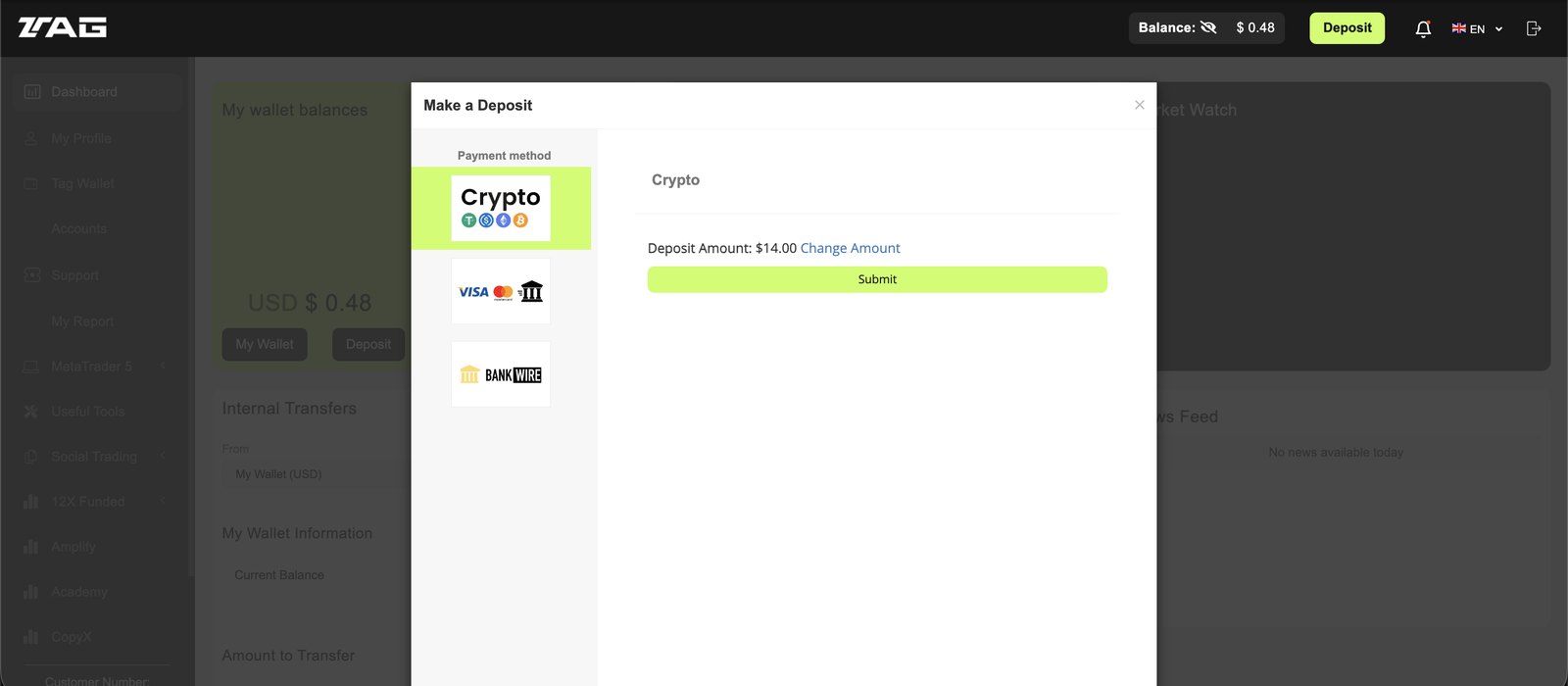
Nimekirjas on Bitcoin, Ethereum, Tether, USD Coin ja teised. Vali Tether (USDT) ja seejärel võrk. Meie kasutame BSC, BEP-20, sest selle tehingutasu on kõige väiksem.
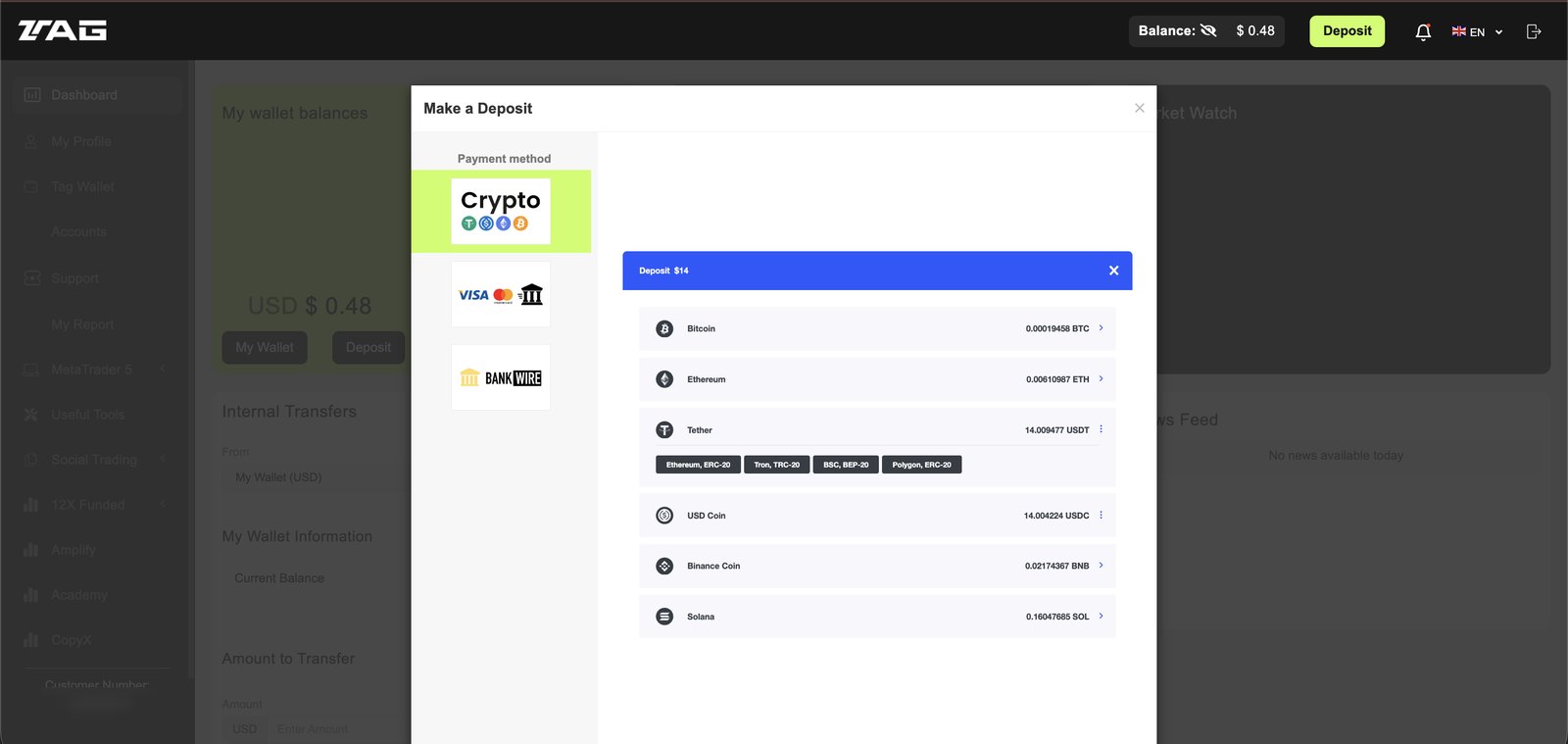
Ekraanile tuleb BEP-20 makseaadress, täpne USDT summa ja QR-kood. Kopeeri mõlemad kopeerimisnupuga.
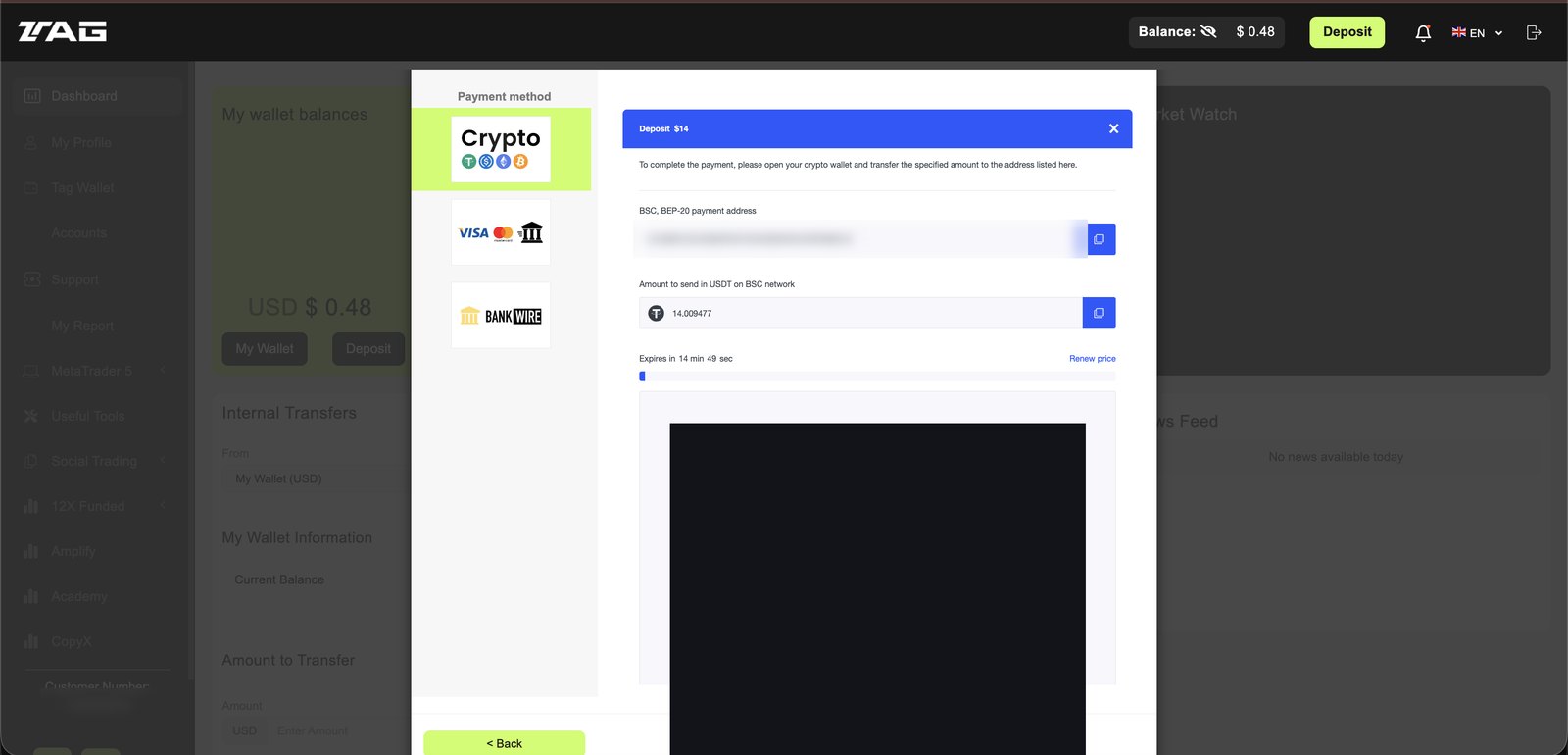
Väljakanne BEP-20 võrgus ja turvakinnitused.
Mine Binance'is Withdraw lehele, vali mündiks USDT ja kleebi Address lahtrisse TAG-st kopeeritud aadress. Võrguks vali BSC (BEP20) ja sisesta summa.
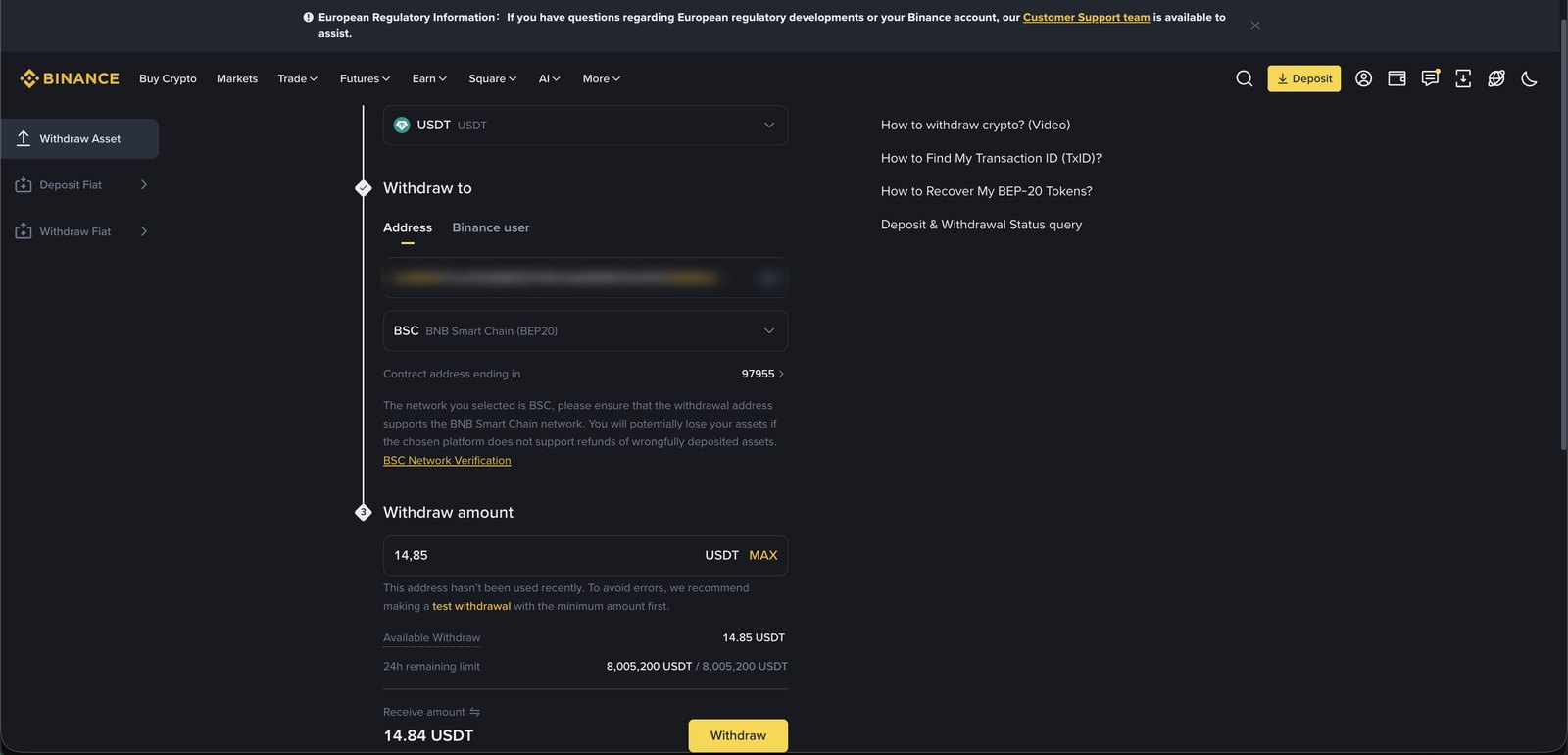
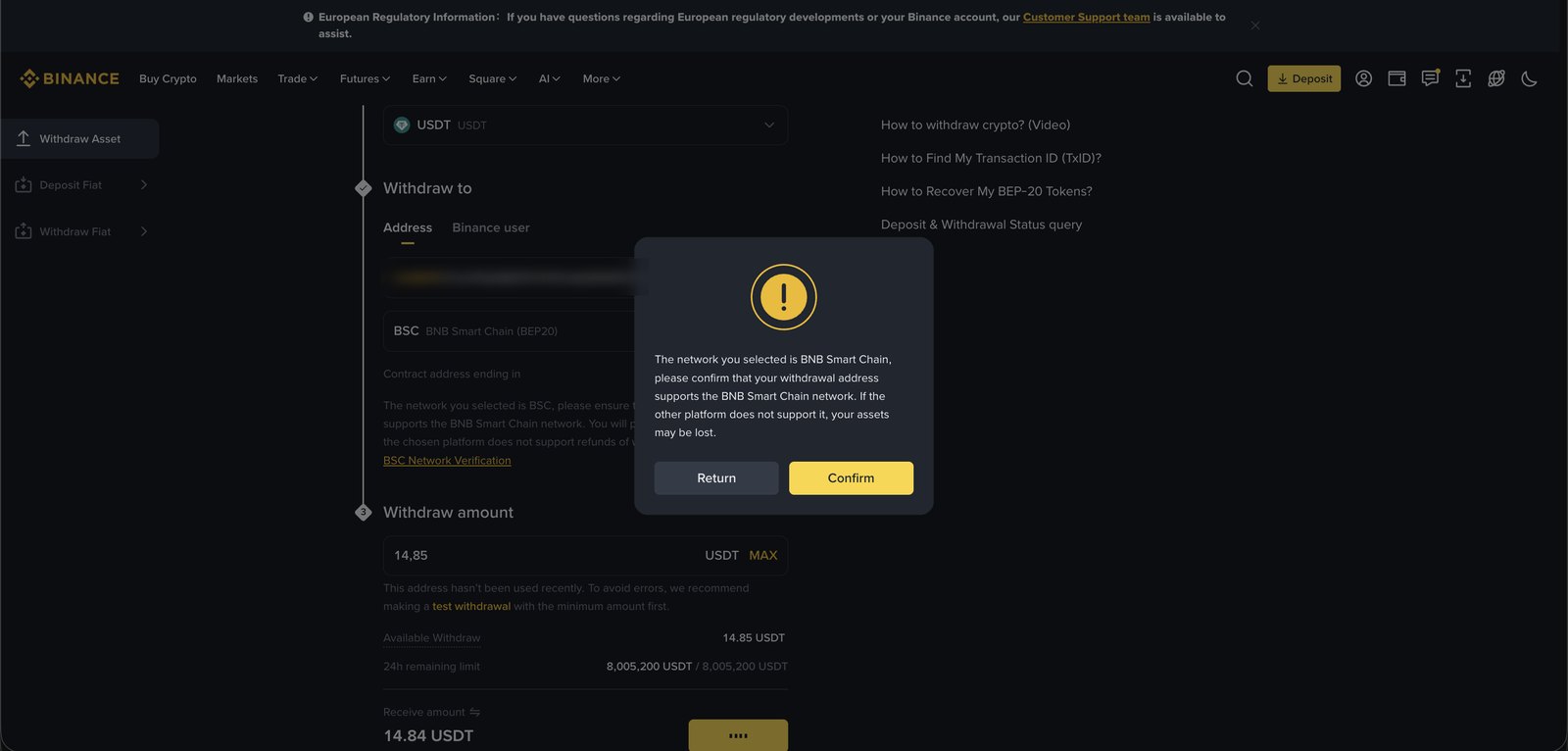
Binance küsib veel kord üle, kas vastuvõttev platvorm toetab BNB Smart Chaini. Kui aadress tuli TAG-st BEP-20 all, vajuta Confirm.
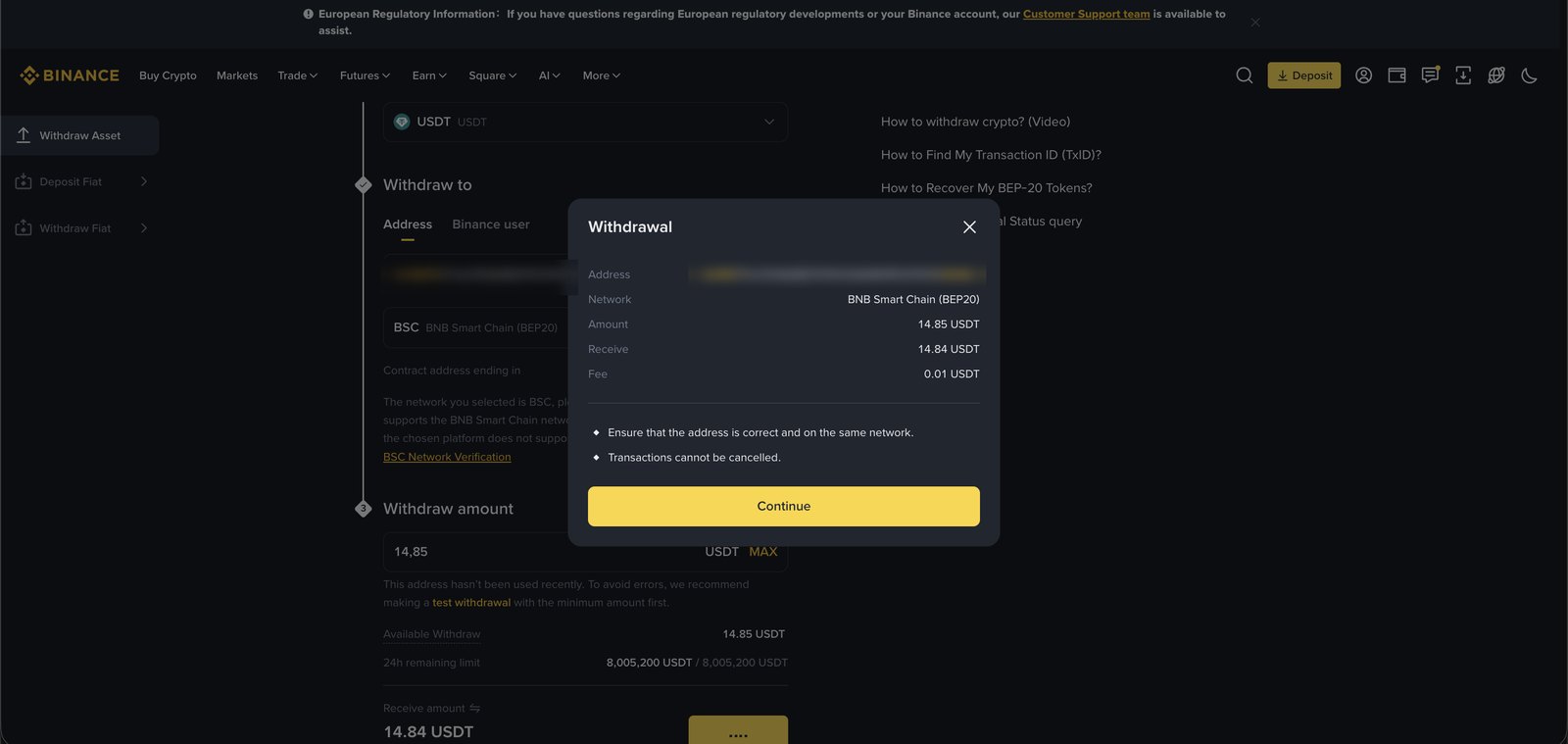
Aknas on aadress, võrk, saadetav summa, laekuv summa ja tasu. Võrdle aadressi algust ja lõppu TAG-i omaga. Kui klapib, vajuta Continue.
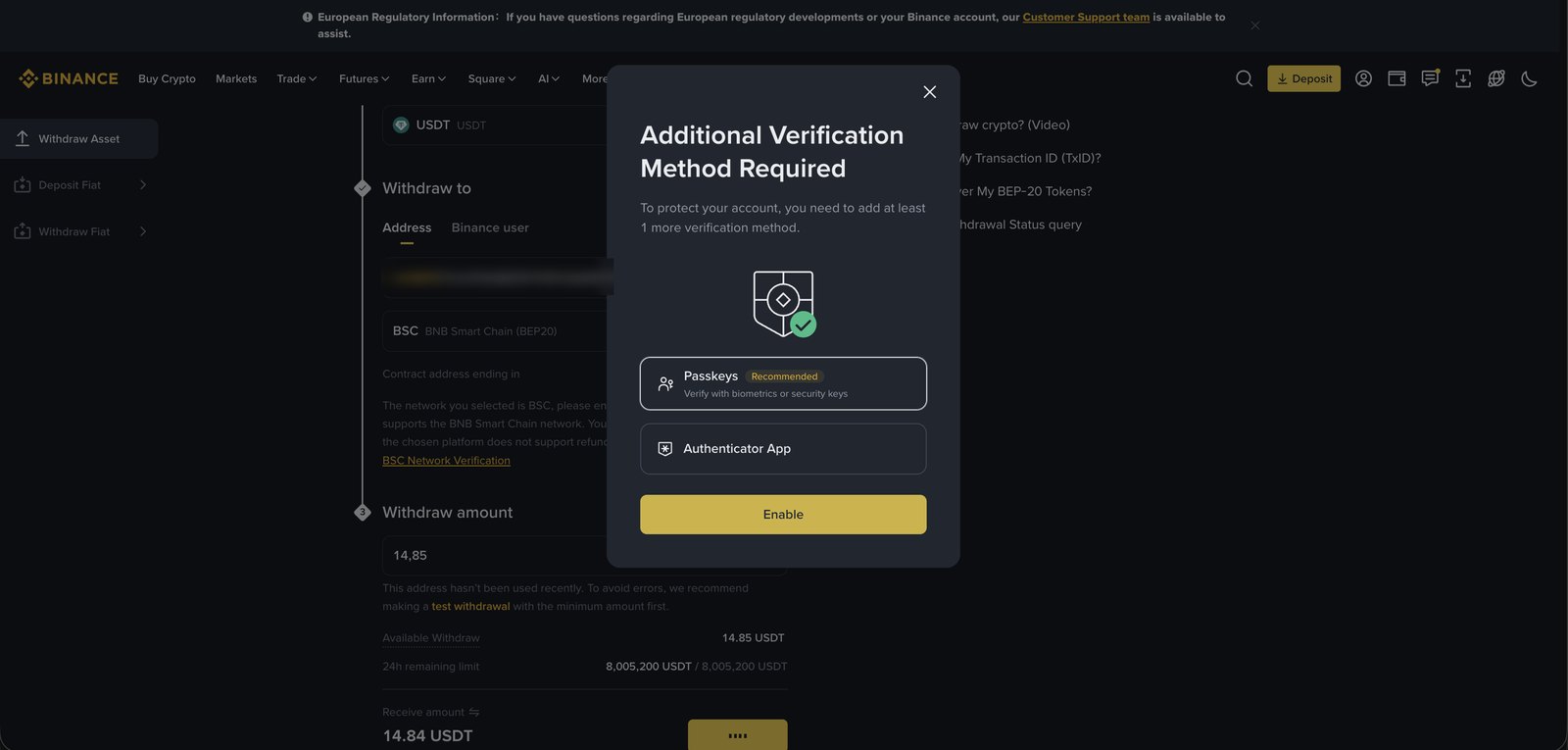
Esimese väljakande juures nõuab Binance lisaturvameetodit. Vali Passkeys (näo või sõrmejäljega) või Authenticator App ja vajuta Enable. Seadistus võtab paar minutit ja jääb edaspidiseks kehtima.
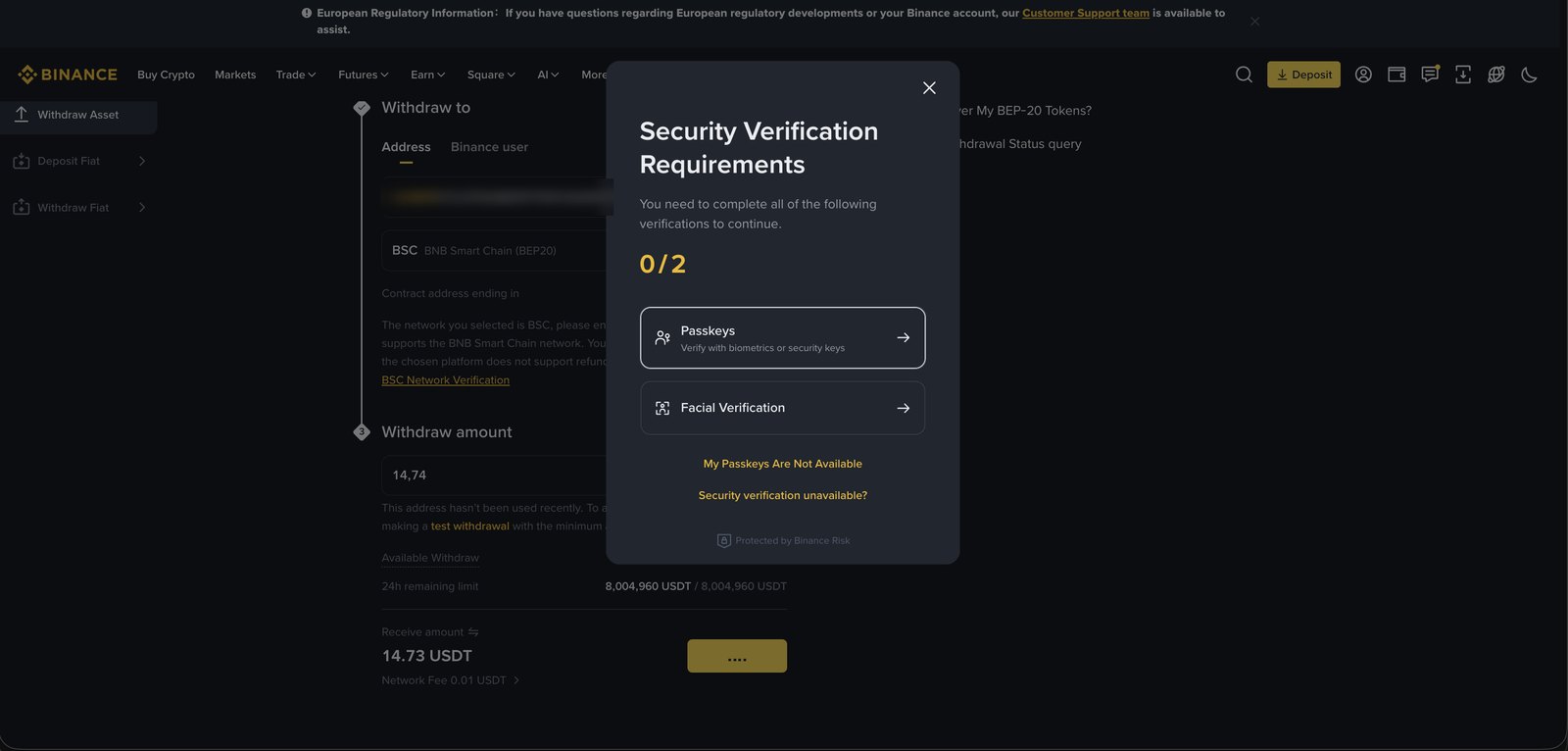
Lõpuks küsib Binance kaks kinnitust, näiteks Passkeys ja Facial Verification. Tee mõlemad ära, seejärel kinnita väljakanne. USDT jõuab BEP-20 võrgus TAG Marketsi kontole tavaliselt mõne minutiga ja ilmub seal saldona.
Teised sammud sama teekonna peal.
Kui mõni samm jäi arusaamatuks või ülekanne ei lähe läbi, anna oma kutsujale teada.